
英伟达显卡驱动蓝屏代码解决方法
提起这款软件,大家都应该很熟悉,功能很强大,但是很多小伙伴都不知道英伟达显卡驱动蓝屏代码解决方法,下面为大家带来详细的教程。这款软件是不收费的,功能很多使用也不复杂,因此也深受很多用户的喜欢,软件评分也很高。这款软件很多功能,本站都有最详细的使用教程,详细讲解到每一个步骤,每一处细节,让你快速学会正确使用方法,使用更方便。
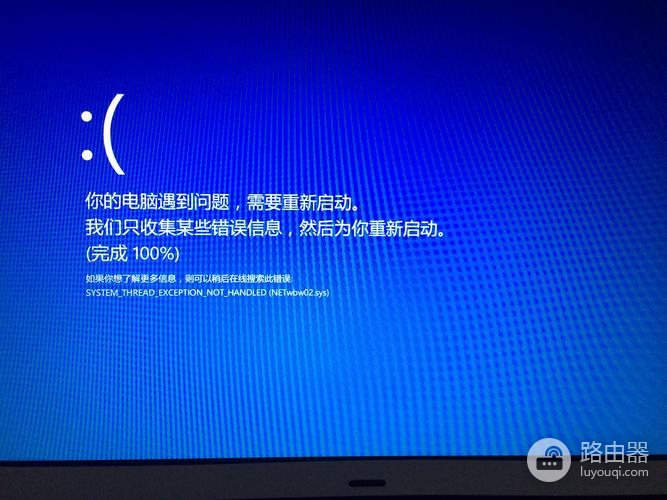
然而,有时候在使用英伟达显卡的过程中,我们可能会遇到一些问题,比如蓝屏代码。蓝屏代码是指在使用电脑过程中出现的蓝屏提示信息,通常包含一串数字和字母的组合。当出现蓝屏代码时,我们需要及时采取措施来解决问题,以免影响我们的正常使用。
推荐小伙伴们下载:快快蓝屏修复助手(点击即可下载)<<<<。一键检测,快速修复各种Windows系统电脑蓝屏问题!
首先,当我们遇到蓝屏代码时,我们可以通过查找相关文档来了解该代码的含义。英伟达官方网站提供了详细的蓝屏代码解释,我们可以根据代码信息来确定问题所在。在官方网站上,我们可以找到针对不同蓝屏代码的解决方案,包括更新驱动程序、重新安装显卡以及进行系统修复等。
其次,我们可以尝试更新显卡驱动程序。显卡驱动程序是显卡与操作系统之间的桥梁,更新驱动程序有助于解决一些兼容性问题。我们可以通过访问英伟达官方网站或使用英伟达的官方驱动程序更新工具来获取最新的驱动程序。安装新的驱动程序后,我们可以重新启动电脑,看看蓝屏代码是否还会出现。
此外,如果更新驱动程序仍然不能解决问题,我们可以考虑重新安装显卡。首先,我们需要将电脑关机并断开电源。然后,打开机箱并找到显卡插槽,将显卡从插槽上取下。接下来,清理插槽和显卡金手指上的灰尘和污垢,并将显卡重新插入插槽中。最后,重新启动电脑,看看问题是否解决。
最后,如果以上方法仍然不能解决问题,我们可以考虑进行系统修复。在Windows系统中,我们可以通过系统自带的修复工具来修复一些常见的问题。我们可以按下Win R键,输入“sfc /scannow”命令来运行系统文件检查器。此工具可以检查系统文件的完整性并修复受损或缺失的文件。
如果觉得英伟达显卡驱动蓝屏代码解决方法教程对你有帮助,可以按Ctrl D快捷键收藏本页面或转发给其他软件用户。
声明:本站所有文章资源内容,如无特殊说明或标注,均为采集网络资源。如若本站内容侵犯了原著者的合法权益,可联系本站删除。

