
win11如何隐藏任务栏图标
win11如何隐藏任务栏图标如何正确使用?这是很多用户都在问的,这款软件功能齐全,使用的好,在工作中生活中都能起到很大的作用,很多用户都在找教程,下面就来教教大家。在本站,关于这款软件的使用教程很多,基础的问题解决方法,详细的使用教程,帮助大家快速学习掌握使用技巧。在软件使用中常见的各种问题,相信本站都能帮大家很好的解决。
在Windows 11中,任务栏的图标隐藏功能与Windows 10有所不同。以下是在Windows 11中隐藏任务栏图标的简单教程:
1. 首先,右键单击任务栏上的空白区域,然后选择“任务栏设置”选项。
2. 在任务栏设置窗口中,向下滚动到“任务栏行为”部分,找到“在此任务栏上选择哪些图标显示”选项。
3. 点击“在此任务栏上选择哪些图标显示”选项下的“选择图标”按钮。
4. 在弹出的窗口中,将图标开关从“开启”改为“关闭”,即可隐藏特定的图标。
5. 如果您想隐藏所有的图标,可以在“在此任务栏上选择哪些图标显示”选项下,将开关从“开启”改为“关闭”。
请注意,隐藏某些图标可能会影响系统功能和通知的显示。
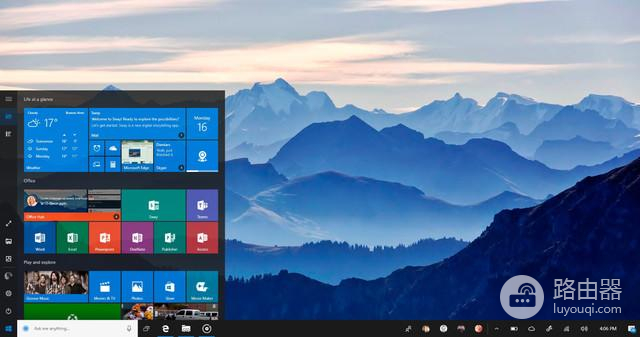
以上内容就是路由器小编为你点来的win11如何隐藏任务栏图标教程全部内容了,只要你按照路由器小编的教程去研究,那么就能够轻松的上手这款软件。
声明:本站所有文章资源内容,如无特殊说明或标注,均为采集网络资源。如若本站内容侵犯了原著者的合法权益,可联系本站删除。

