
电脑出现emulator64.dll文件丢失怎么办?
emulator64.dll是微软系统中一个重要的dll文件。emulator64.dll能够保证某些软件和程序可以正常的运行,更为容易地将该文件应用于各个模块。当电脑出现“找不到emulator64.dll ”或“emulator64.dll缺失”等错误信息时,用户可以安装emulator64.dll文件来解决。
如果您收到了“emulator64.dll找不到”的错误消息,可以尝试以下解决方法:
方法1:重新安装相关程序
首先,您可以尝试重新安装使用emulator64.dll文件的相关程序。这可能会解决由于文件损坏或丢失导致的问题。
方法2:从备份中恢复emulator64.dll文件
如果您有备份现场,可以尝试从备份中恢复emulator64.dll文件。您可以找到该文件的备份,将其粘贴到正确的文件夹中,并替换原始文件。
方法3:下载并替换缺失的emulator64.dll文件
您可以从互联网上下载emulator64.dll文件并将其放置在正确的文件夹中。请确保从受信任的来源下载文件,并使用受信任的防病毒软件扫描文件以确保其安全。
方法4:修复Windows系统文件
emulator64.dll是Windows系统的重要文件之一。如果您的系统文件损坏,可能会导致emulator64.dll找不到。您可以使用sfc /scannow命令修复损坏的系统文件。
方法5:重新安装Windows系统
如果以上所有方法都无法解决问题,则可能需要重新安装Windows系统。这是最后的解决方案,因为它会将您的计算机恢复到初始设置并删除所有数据。因此,请确保在执行此操作之前备份重要数据。
提示:在尝试任何解决方案之前,请确保您的计算机已启用最新的Windows更新,并使用最新的驱动程序和软件版本。
方法一、手动下载修复(不推荐,操作繁琐复杂)
当系统中缺少emulator64.dll文件时,可能会导致某些程序无法正常运行。以下是解决此问题的一些方法:
1. 重新安装游戏或程序:如果出现此问题,可以尝试重新安装相关的游戏或程序。这将在计算机上安装缺少的emulator64.dll文件。
2. 通过Windows更新下载dll文件:可以尝试通过Windows更新下载缺少的dll文件。在Windows更新设置中,搜索更新并选择安装任何可用的更新。
3. 从本站下载emulator64.dll文件到您的电脑上。确保从可信的来源下载并将文件放入正确的文件夹中。
4. 运行系统文件检查器:可以运行系统文件检查器来修复任何受损的文件。在命令提示符下输入“sfc/scannow”并按回车键,等待程序检查并修复任何受损的文件。
请注意,emulator64.dll文件并将其放入正确的文件夹可能会产生不可预测的后果,并可能导致系统错误。建议先备份系统文件,并在执行任何更改之前谨慎考虑。
方法二: 使用快快运行库修复助手修复工具(强烈推荐)
现在我们就来介绍一种简单的方法来修复这个问题。我们可以使用一个叫做(快快运行库修复助手)的工具来解决这个问题。
步骤1:下载(快快运行库修复助手)工具
首先,我们需要下载并安装 快快运行库修复助手(点击下载)工具。你可以在本网站上下载这个工具,并按照提示进行安装。安装完成后,你需要打开这个工具,然后进入“扫描错误”选项卡。

步骤2:扫描系统错误
接下来,你需要让(快快运行库修复助手)工具扫描你的系统错误。这个工具会自动检测你系统中所有的错误,并列出来。你需要找到“找不到emulator64.dll”这个错误,然后选中它。

步骤3:修复错误
在选中错误之后,你需要点击“修复错误”按钮。此时,(快快运行库修复助手)工具会自动下载并安装emulator64.dll文件。这个过程可能需要一些时间,具体时间取决于你的网络速度。
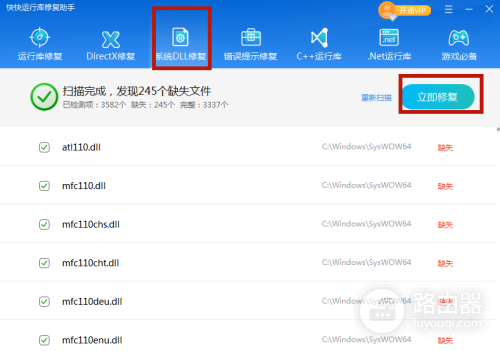
完成这些步骤后,你的emulator64.dll文件就会被修复,并且应用程序也可以正常运行了。
声明:本站所有文章资源内容,如无特殊说明或标注,均为采集网络资源。如若本站内容侵犯了原著者的合法权益,可联系本站删除。

