
b-link无线网卡怎么连接网络(b-link无线网卡连接网络方法)
在现代社会中,无线网络的使用已经成为人们生活中不可或缺的一部分。而要连接无线网络,我们通常会使用无线网卡。b-link无线网卡是一种常见的无线网络连接设备,它可以帮助我们在家庭、办公室或公共场所中无线连接互联网。
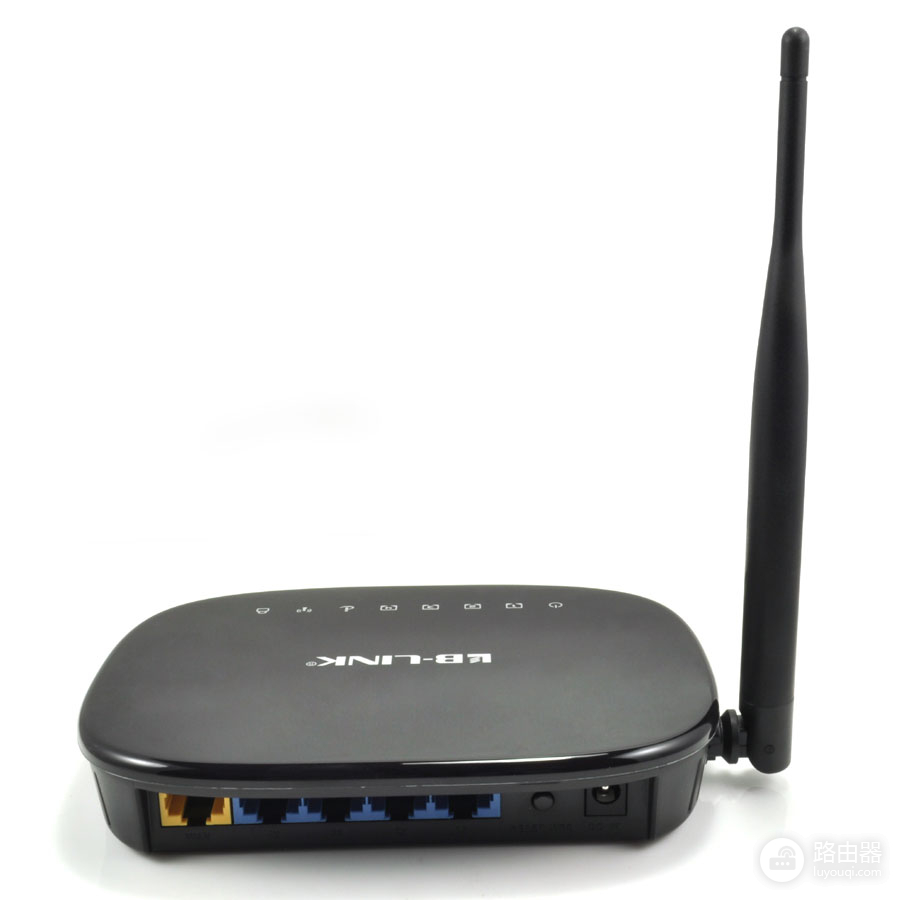
首先,我们需要确保我们已经购买了合适的b-link无线网卡。在市场上有许多不同型号和规格的b-link无线网卡可供选择。因此,在购买之前,我们应该了解自己所需要的无线网卡的要求,例如信号强度、支持的频段以及与设备的兼容性等。
一旦我们购买了合适的b-link无线网卡,就可以开始连接网络了。首先,我们需要在计算机或其他设备上找到一个可用的USB接口。在将b-link无线网卡插入USB接口之前,我们应该确保设备已关闭电源。
接下来,我们可以将b-link无线网卡插入USB接口。插入后,设备会自动识别并安装所需的驱动程序。如果没有自动安装驱动程序,我们可以通过官方网站下载并手动安装驱动程序。
安装驱动程序后,我们需要打开设备的网络设置界面。在Windows操作系统中,我们可以通过点击任务栏右下角的网络图标来访问网络设置。在网络设置界面中,我们应该能够找到b-link无线网卡的名称,并选择它作为首选网络适配器。
在选择b-link无线网卡后,我们可以搜索可用的无线网络。在网络设置界面中,我们可以看到一个“搜索”或“扫描”按钮。点击该按钮后,设备将搜索附近的无线网络。一旦搜索完成,我们将看到一个列表显示可用的无线网络。我们可以选择我们想要连接的网络,并输入密码(如果需要)。
在输入密码后,我们可以点击“连接”按钮,设备将尝试连接到选择的无线网络。如果密码正确且无线网络可用,设备将成功连接到网络,并显示连接的状态。
值得注意的是,b-link无线网卡的性能和连接质量可能会受到一些因素的影响。例如,物理障碍物、距离无线路由器的远近以及网络拥塞等都可能导致信号弱或连接不稳定。因此,我们应该尽量在距离路由器较近且没有障碍物的情况下使用b-link无线网卡,以确保更好的连接质量。
总而言之,b-link无线网卡是连接无线网络的一种方便而可靠的设备。通过正确安装驱动程序、选择合适的网络适配器并输入正确的密码,我们可以轻松地使用b-link无线网卡连接到我们所选择的无线网络。同时,我们也要注意信号强度和连接质量,以获得更好的网络体验。
声明:本站所有文章资源内容,如无特殊说明或标注,均为采集网络资源。如若本站内容侵犯了原著者的合法权益,可联系本站删除。

