
dlink路由器设置向导步骤(dlink路由器怎么设置向导)
在现代的家庭和办公室中,无线路由器成为了连接互联网的关键设备。D-Link是一家知名的网络设备制造商,他们提供了易于使用且功能强大的路由器产品。为了帮助用户进行快速且正确的设置,D-Link提供了一套设置向导步骤,让用户能够轻松建立和管理他们的网络。
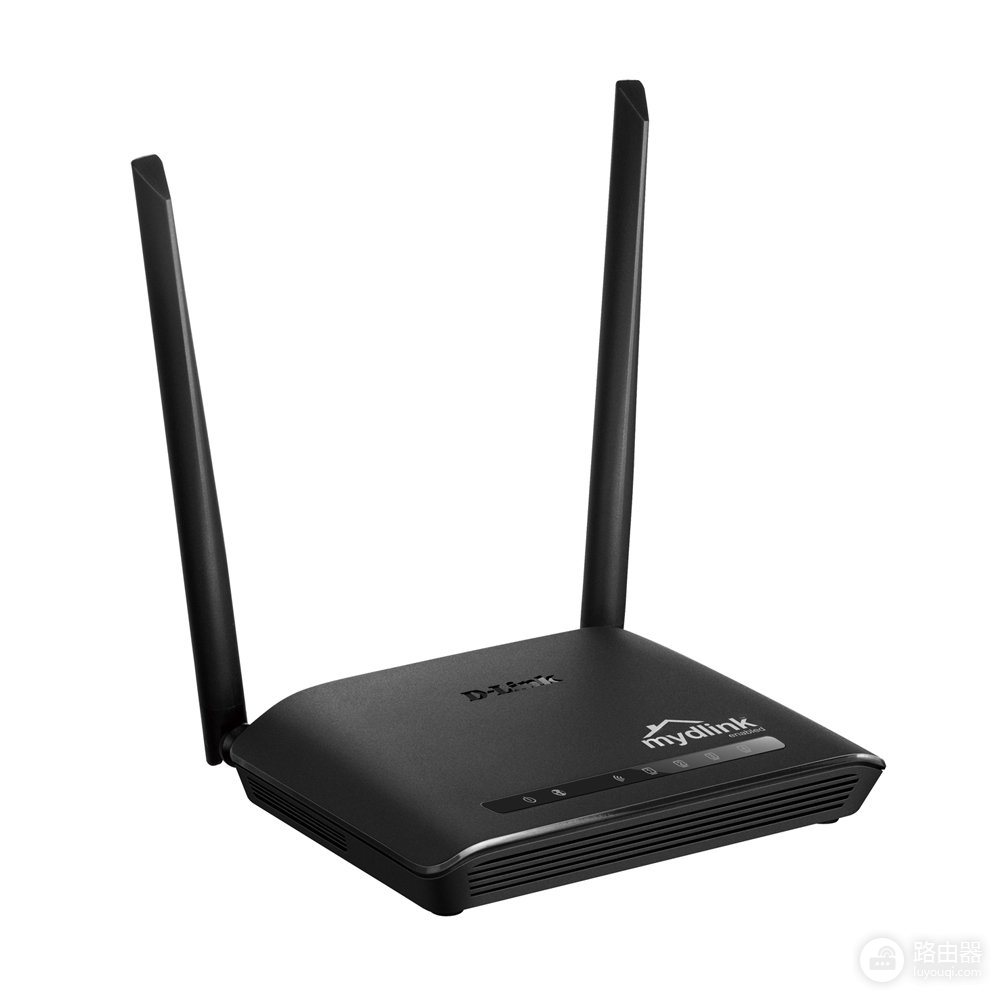
第一步:准备工作 在开始设置D-Link路由器之前,确保您具备以下必要物品:一个D-Link路由器、一根网线、一台电脑或笔记本电脑以及一个可靠的互联网连接。确保您的电脑或笔记本电脑上已安装了最新的网卡驱动程序。
第二步:连接路由器 取出您的D-Link路由器和一根网线。将一个端口插入路由器的LAN端口,另一个端口插入您的电脑或笔记本电脑的网卡端口。确保插头牢固连接,并将路由器通电。
第三步:访问路由器设置页面 打开您的互联网浏览器,输入默认的D-Link路由器IP地址(通常是192.168.0.1或192.168.1.1)并按下回车键。这将打开D-Link路由器的登录页面。
第四步:登录路由器 在登录页面上,输入默认的用户名和密码。如果您从未更改过这些凭据,则默认的用户名通常为“admin”,默认的密码通常为空。请注意,这些凭据是区分大小写的。
第五步:设置无线网络 登录成功后,您将进入D-Link路由器的设置界面。在这里,您可以配置无线网络设置。您可以为您的网络设置一个名称(也称为SSID),选择一个安全加密类型(如WPA2),并为您的网络设置一个密码。
第六步:保存设置 在完成无线网络设置后,不要忘记点击“保存”按钮以保存您的更改。这将确保您的设置在重启路由器后依然有效。
第七步:连接其他设备 现在,您可以断开网线,并使用您的无线网络连接其他设备,如智能手机、平板电脑和电视等。在这些设备上搜索并选择您刚刚设置的无线网络,并输入您设置的密码进行连接。
通过按照以上步骤,您便可以成功地设置您的D-Link路由器并连接到互联网。请记住,如果您有其他特殊需求或高级设置,您可以在D-Link路由器的设置界面中进一步探索和调整。希望这些设置向导步骤对您有所帮助,使您能够更好地管理和享受您的网络连接。
声明:本站所有文章资源内容,如无特殊说明或标注,均为采集网络资源。如若本站内容侵犯了原著者的合法权益,可联系本站删除。

