
dlink无线路由器怎么桥接另一个路由器(dlink无线路由器桥接另一个路由器方法)
在家庭和办公室网络中,我们经常会遇到需要将两个或多个路由器连接在一起的情况。无线路由器的桥接功能可以帮助我们实现这一目标,并扩展网络覆盖范围。本文将介绍如何使用D-Link无线路由器来桥接另一个路由器。
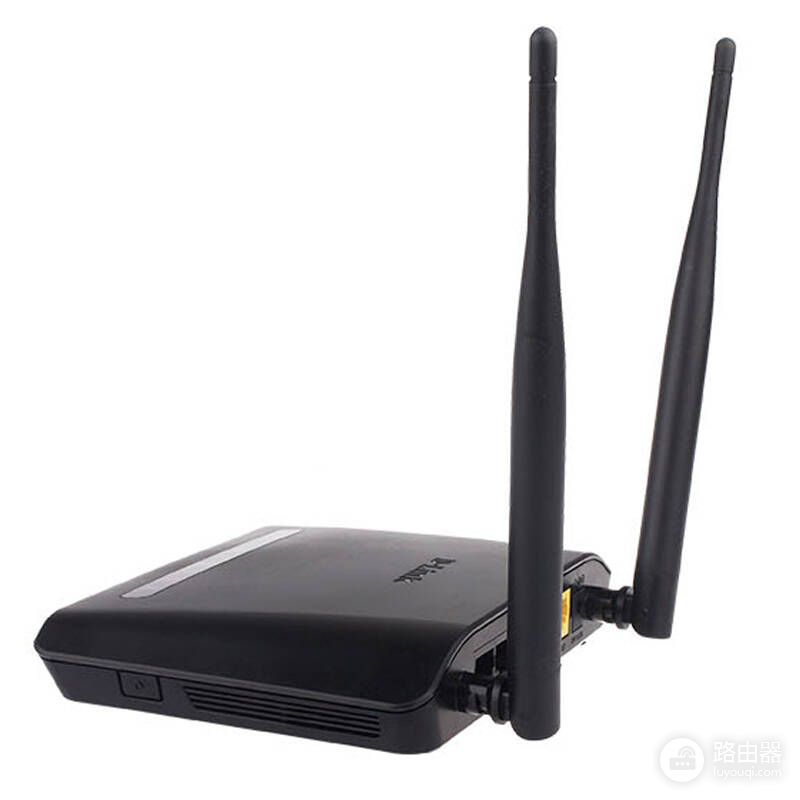
首先,确保您已经正确设置了D-Link无线路由器的基本网络设置。这包括设置好无线网络名称(SSID)和密码,以及网络连接类型(例如,动态IP或静态IP)。
第二步是确定您要桥接的另一个路由器的详细信息。这包括另一个路由器的IP地址、子网掩码、网关和DNS服务器地址。您可以在另一个路由器的管理界面或用户手册中找到这些信息。
接下来,打开您的D-Link无线路由器的管理界面。在浏览器中输入默认的管理IP地址(通常为192.168.0.1或192.168.1.1),然后输入您的用户名和密码登录。
一旦成功登录,找到并点击设置菜单中的“网络设置”选项。在网络设置页面中,您将看到一个选项叫做“桥接模式”。点击它进入桥接设置。
在桥接设置页面中,选择“启用桥接模式”。然后,您需要输入另一个路由器的IP地址、子网掩码、网关和DNS服务器地址。确保这些信息与另一个路由器上的相应设置相匹配。
完成以上设置后,保存并应用您的更改。您的D-Link无线路由器现在已经成功桥接到另一个路由器上。您可以通过无线或有线连接到D-Link路由器来扩展网络覆盖范围。
请注意,在桥接模式下,D-Link无线路由器将不再具有路由功能。它只充当无线信号的中继器,并将网络流量传输到另一个路由器。因此,确保您的另一个路由器具有足够的处理能力和带宽来处理额外的流量。
总之,通过使用D-Link无线路由器的桥接功能,您可以轻松地将另一个路由器连接到您的网络中,扩展网络覆盖范围,并提供更好的无线连接体验。记得在进行设置时,要确保您已经正确输入了另一个路由器的详细信息,并在桥接模式下进行适当的网络流量管理。祝您顺利设置!
声明:本站所有文章资源内容,如无特殊说明或标注,均为采集网络资源。如若本站内容侵犯了原著者的合法权益,可联系本站删除。

