
dlink无线路由器如何关闭wifi6( dlink无线路由器关闭wifi6方法)
在如今快节奏的数字时代,无线互联网已经成为我们生活中不可或缺的一部分。作为连接我们设备到互联网的主要方式之一,无线路由器扮演着重要角色。然而,有时候我们可能需要关闭无线路由器的某些功能,如wifi6。那么,如果你使用的是dlink无线路由器,如何关闭wifi6呢?
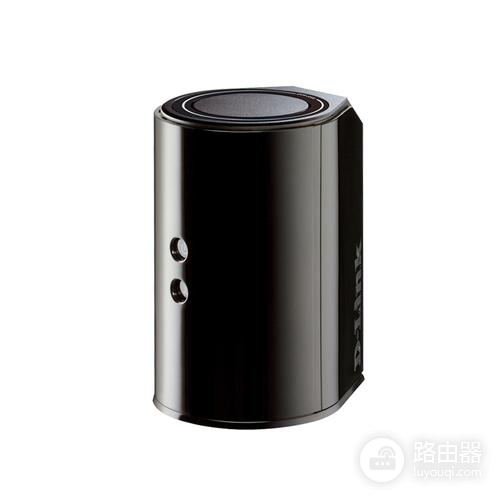
首先,确保你的电脑或其他设备已经连接到dlink无线路由器的网络。你可以通过无线连接或者有线连接的方式进行。一旦连接成功,打开你的网页浏览器,在地址栏中输入dlink无线路由器的IP地址。通常情况下,dlink无线路由器的IP地址为192.168.0.1或者192.168.1.1。输入正确的IP地址后,按下回车键,你将会看到dlink无线路由器的管理页面。
在管理页面中,输入你的用户名和密码来登录。如果你是第一次登录,通常默认的用户名为“admin”,默认的密码为空。当你成功登录后,你将会看到一系列的选项和设置。
浏览管理页面,寻找到“无线设置”或者类似的选项。点击进入该选项,你将会看到无线设置的各种选项。
在无线设置的选项中,你需要找到“无线频段”或者类似的设置。这个选项将包含有关wifi6的设置。
在无线频段设置中,你可以选择关闭wifi6。有些dlink无线路由器可能会直接提供关闭wifi6的选项,你只需要选择关闭即可。其他一些dlink无线路由器可能会提供具体的频段选择,你可以选择不使用wifi6的频段。
完成以上设置之后,记得保存和应用所做的更改。通常,管理页面会提供一个“保存”或者“应用”按钮,你只需点击即可。
关闭wifi6后,你的dlink无线路由器将不再提供wifi6的连接。你的设备将只能连接到其他支持的无线频段。
总的来说,关闭dlink无线路由器的wifi6相对简单。只需登录管理页面,找到无线频段设置,选择关闭或者选择不使用wifi6的频段即可。这样做可以帮助你控制你的无线连接,满足你的个人需求。无论是为了提高安全性,还是为了与设备的兼容性,关闭wifi6都是一个不错的选择。不过,请记得在做出任何更改之前备份你的无线路由器的设置,以防万一。
声明:本站所有文章资源内容,如无特殊说明或标注,均为采集网络资源。如若本站内容侵犯了原著者的合法权益,可联系本站删除。

