
恢复d盘被删除卷方法
恢复d盘被删除卷方法给予人的体验还是非常不错的,小伙伴们想必都是十分的感兴趣,恢复d盘被删除卷方法的教程攻略小编给大家进行了一个汇总,大家看完就知道了。
推荐大家选择:嗨格式数据恢复大师(点击即可下载)免费下载扫描数据,支持文件、照片、视频、邮件、音频等1000 种。格式文件的恢复,更有电脑/笔记本、回收站、U盘、硬盘、移动硬盘、内存卡等各类存储设备数据丢失恢复。
如果D盘的卷被删除了,你可以尝试以下方法来恢复:
1. 使用数据恢复软件 你可以使用一些数据恢复软件,如Recuva、EaseUS Data Recovery Wizard、DiskGenius等,这些软件可以扫描并恢复被删除的文件和分区。运行软件后选择D盘进行扫描,如果能够找到被删除的卷,就可以进行恢复。
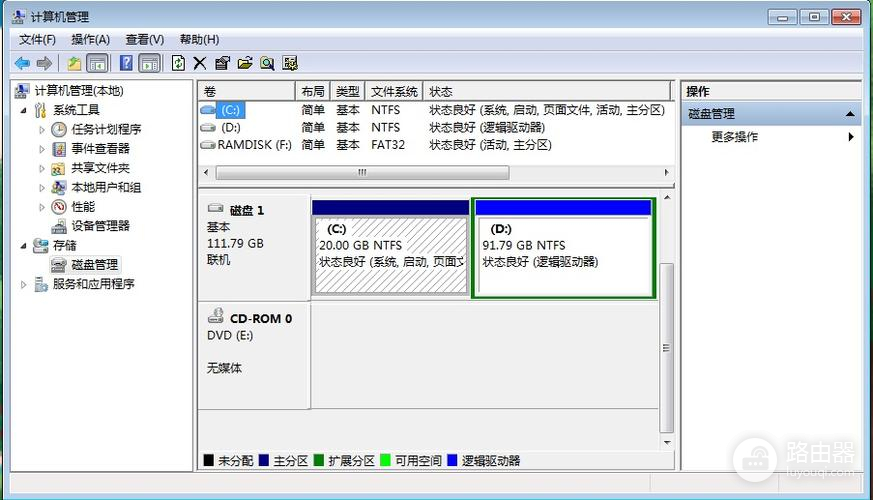
2. 使用磁盘管理工具 可以通过磁盘管理工具来查看是否还有未分配的空间,如果有可能是D盘的卷被删除了,你可以尝试重新为其分配盘符。打开“控制面板”->“系统和安全”->“管理工具”->“计算机管理”->“磁盘管理”,在磁盘管理界面中找到未分配的空间,右键点击并选择“新建简单卷”,按照向导进行分区和格式化。
3. 使用命令行工具 如果磁盘管理工具无法找到未分配的空间,你可以尝试使用命令行工具来恢复分区。打开命令提示符,输入“diskpart”进入磁盘分区工具,然后按照以下步骤操作:
- 输入“list disk”,查看可用磁盘列表,找到D盘所在的磁盘编号(通常是数字);
- 输入“select disk X”,将X替换为D盘所在的磁盘编号;
- 输入“list partition”,查看磁盘上的分区列表;
- 输入“create partition primary”,创建一个新的主分区;
- 输入“assign letter=D”,为新分区分配盘符;
- 输入“exit”,退出磁盘分区工具。
请注意,在使用上述方法恢复D盘之前,建议先备份重要数据,以免数据丢失或被覆盖。此外,如果上述方法无法恢复D盘,可能需要寻求专业的数据恢复服务。
以上就是路由器小编为你带来的全部内容了,相信看完小编的这篇恢复d盘被删除卷方法的教程之后你的问题一定能够得到解答。如果你的问题依然无法解决,那么就在评论区留言告诉小编吧,路由器小编会尽快为你找寻其他方法。
声明:本站所有文章资源内容,如无特殊说明或标注,均为采集网络资源。如若本站内容侵犯了原著者的合法权益,可联系本站删除。

