
如何修复电脑中缺失的outlctl.dll文件?
outlctl.dll文件是一款专用于Windows系统中的动态链接库文件,如果系统中缺少outlctl.dll会造成某些软件或游戏无法正常运行,当发现系统缺少outlctl.dll时不用担心,outlctl.dll可以帮您解决。
若outlctl.dll出现丢失情况,可以按照以下步骤尝试解决:
1.重新安装相关程序:如果outlctl.dll是Microsoft Outlook或其他Office程序的一部分,可以尝试重新安装相应的程序,以重新安装缺失的dll文件。
2.执行系统文件检查工具:运行系统文件检查工具(SFC)可能有助于修复系统文件中缺失或损坏的dll文件。在命令提示符下,输入sfc /scannow命令即可启动系统文件检查过程。
3.下载并重新安装outlctl.dll文件:可以从网络上下载outlctl.dll文件,并将其手动复制到相应的目录。但需要注意的是,最好只从可信赖的网站下载dll文件,并将其复制到正确的目录。
4.运行病毒和恶意软件扫描程序:某些病毒和恶意软件可能会删除或修改系统文件,因此运行杀毒软件或恶意软件扫描程序可能有助于发现和修复任何问题。
5.运行系统还原:如果上述方法均未能解决问题,则可以尝试运行系统还原,将系统还原到之前的时间点,可能会解决问题。不过需要注意的是,该操作可能会影响系统上安装的其他程序和文件。
方法一、手动下载修复(不推荐,操作繁琐复杂)
1、从本站下载outlctl.dll文件到您的电脑上。
2、复制文件“outlctl.dll”到系统目录下。
3、系统目录一般为:C:\Windows\System32 64位系统为C:\Windows\SysWOW64。
4、最后点击开始菜单-->运行-->输入regsvr32 outlctl.dll后,回车即可解决错误提示。
方法二: 使用快快运行库修复助手修复工具(强烈推荐)
现在我们就来介绍一种简单的方法来修复这个问题。我们可以使用一个叫做(快快运行库修复助手)的工具来解决这个问题。
步骤1:下载(快快运行库修复助手)工具
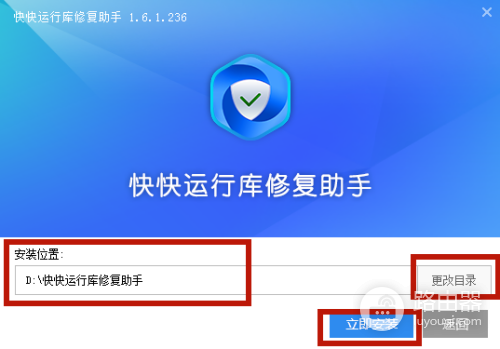
首先,我们需要下载并安装 快快运行库修复助手(点击下载)工具。你可以在本网站上下载这个工具,并按照提示进行安装。安装完成后,你需要打开这个工具,然后进入“扫描错误”选项卡。
步骤2:扫描系统错误
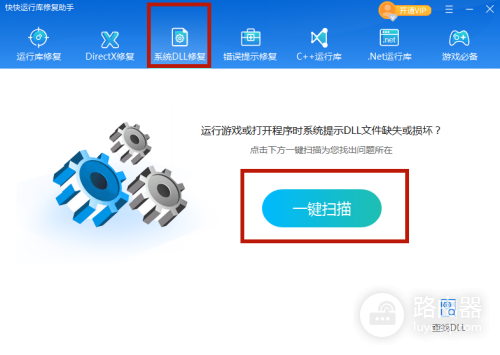
接下来,你需要让(快快运行库修复助手)工具扫描你的系统错误。这个工具会自动检测你系统中所有的错误,并列出来。你需要找到“找不到outlctl.dll”这个错误,然后选中它。
步骤3:修复错误
在选中错误之后,你需要点击“修复错误”按钮。此时,(快快运行库修复助手)工具会自动下载并安装outlctl.dll文件。这个过程可能需要一些时间,具体时间取决于你的网络速度。
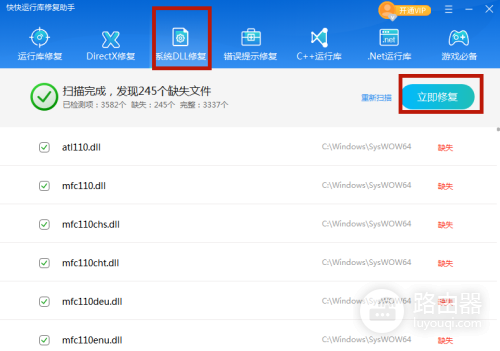
完成这些步骤后,你的outlctl.dll文件就会被修复,并且应用程序也可以正常运行了。
声明:本站所有文章资源内容,如无特殊说明或标注,均为采集网络资源。如若本站内容侵犯了原著者的合法权益,可联系本站删除。

