
px.dll重新安装的解决方法
px.dll是电脑文件中的dll文件(动态链接库文件)。如果在运行某软件或编译程序时提示缺少、找不到px.dll等类似提示,您可将下载来的px.dll拷贝到指定目录即可(一般是system系统目录或放到软件同级目录里面),或者重新添加文件引用。
px.dll是PowerDVD软件的一个组件,如果出现丢失的情况,可以尝试以下解决办法:
1.重新安装PowerDVD软件。通常,重新安装PowerDVD软件可以解决px.dll丢失的问题。首先卸载原有的PowerDVD软件,然后重新下载并安装软件即可。
2.从备份中恢复px.dll文件。如果您有备份,可以尝试从备份中恢复px.dll文件。打开备份文件夹,找到px.dll文件并将其拷贝到PowerDVD软件所在的文件夹中即可。
3.从网络下载px.dll文件并替换。可以从一些可靠的网站下载px.dll文件并替换所需文件。请注意,一定要从可靠网站下载文件,否则会带来安全问题。
总之,如果出现px.dll丢失的问题,需要尽快修复以确保PowerDVD软件正常工作。
方法一、手动下载修复(不推荐,操作繁琐复杂)
在本页面下载px.dll文件,然后根据系统进行的不同选择的安装位置,32位版本或者是64位版本不同。
32位系统,px.dll放在:c:\Windows\System32\。
64位系统需要放两个px.dll文件,一个32位,一个64位。
32位dll放在:c:\Windows\SysWOW64\,64位dll放在:c:\Windows\System32\。
方法二: 使用快快运行库修复助手修复工具(强烈推荐)
现在我们就来介绍一种简单的方法来修复这个问题。我们可以使用一个叫做(快快运行库修复助手)的工具来解决这个问题。
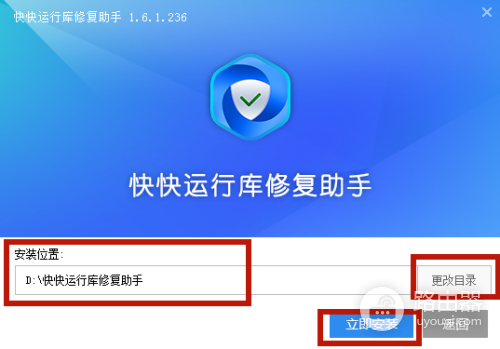
步骤1:下载(快快运行库修复助手)工具
首先,我们需要下载并安装 快快运行库修复助手(点击下载)工具。你可以在本网站上下载这个工具,并按照提示进行安装。安装完成后,你需要打开这个工具,然后进入“扫描错误”选项卡。
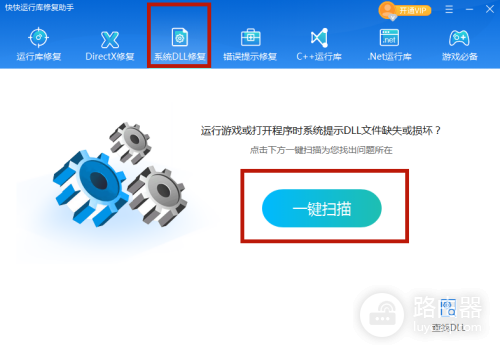
步骤2:扫描系统错误
接下来,你需要让(快快运行库修复助手)工具扫描你的系统错误。这个工具会自动检测你系统中所有的错误,并列出来。你需要找到“找不到px.dll”这个错误,然后选中它。
步骤3:修复错误
在选中错误之后,你需要点击“修复错误”按钮。此时,(快快运行库修复助手)工具会自动下载并安装px.dll文件。这个过程可能需要一些时间,具体时间取决于你的网络速度。
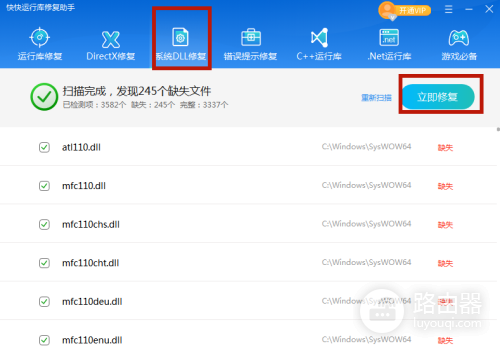
完成这些步骤后,你的px.dll文件就会被修复,并且应用程序也可以正常运行了。
声明:本站所有文章资源内容,如无特殊说明或标注,均为采集网络资源。如若本站内容侵犯了原著者的合法权益,可联系本站删除。

