
mac不能读取或写入某些数据解决方法
mac不能读取或写入某些数据解决方法软件问题如果解决?这款软件的问题常常会发生,很多小伙伴用了很多方法都没有解决,路由器小编为此给大家收集整理关于mac不能读取或写入某些数据解决方法软件的详细解决办法,希望可以帮助到大家。
推荐大家选择:嗨格式数据恢复大师(点击即可下载)免费下载扫描数据,支持文件、照片、视频、邮件、音频等1000 种。格式文件的恢复,更有电脑/笔记本、回收站、U盘、硬盘、移动硬盘、内存卡等各类存储设备数据丢失恢复。
如果您的Mac无法读取或写入某些数据,请按照以下步骤进行排查和解决问题:
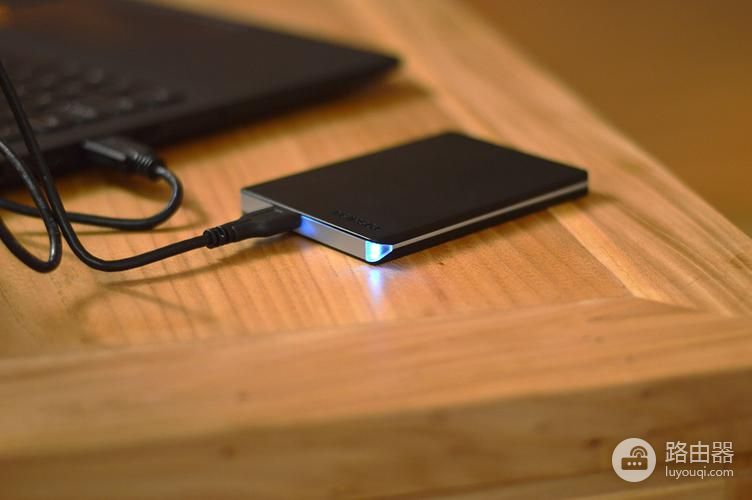
1. 检查设备连接:确保您的设备正确连接到Mac,并且电源和数据线都正常工作。尝试使用不同的数据线或连接端口。
2. 检查设备的兼容性:确保设备与Mac兼容。有些设备可能需要安装特定的驱动程序或软件,以便在Mac上正常工作。
3. 重新启动设备和Mac:有时候,重新启动设备和Mac可以解决一些临时的连接问题。请按照正确的顺序重新启动设备和Mac。
4. 检查设备是否被识别:在Mac上打开“应用程序”文件夹中的“实用工具”文件夹,然后打开“磁盘工具”。检查设备是否在左侧的侧边栏中显示。如果设备出现在这里,但无法读取或写入数据,请尝试修复设备或格式化设备。
5. 更新操作系统和驱动程序:确保您的Mac操作系统和设备驱动程序都是最新版本。您可以通过点击苹果菜单,选择“软件更新”来检查操作系统更新,或者访问设备制造商的网站以获取最新的驱动程序。
6. 使用其他软件:尝试使用其他第三方软件来读取和写入数据。有时候,Mac自带的软件可能无法正确处理某些类型的数据,而其他软件可能具有更好的兼容性。
如果以上方法都无法解决问题,那么可能是设备本身或Mac硬件故障引起的。您可以尝试将设备连接到其他电脑上,或者咨询专业的技术支持人员以获取进一步的帮助。
以上就是这篇教程的全部内容了,关于mac不能读取或写入某些数据解决方法其实还有很多细节可以讲,但受限于篇幅和版面,只能先写这些。如果你还有想知道的内容,可以在评论区提问哦。
声明:本站所有文章资源内容,如无特殊说明或标注,均为采集网络资源。如若本站内容侵犯了原著者的合法权益,可联系本站删除。

