
vsscenario.dll文件丢失如何解决这个问题?
对于不少游戏玩家来说,vsscenario.dll文件丢失这种情况是经常碰到的,不过不用担心,一般这类丢失问题都比较容易解决。下载vsscenario.dll后放到系统目录下就OK了。
如果您的计算机中出现了vsscenario.dll文件丢失的问题,您可以按照以下步骤尝试解决:
1.重启计算机:尝试重新启动您的计算机,这可能会使丢失的文件重新加载,并消除错误。
2.运行系统文件检查器(SFC):SFC是Windows自带的工具,可扫描系统文件并将任何损坏或丢失的文件替换为原始文件。运行SFC的方法是打开命令提示符窗口,并以管理员身份运行。然后输入“sfc /scannow”并按回车键,等待扫描完成即可。
3.重新安装相关的应用程序:如果您丢失的是与特定应用程序相关的vsscenario.dll文件,您可以尝试卸载并重新安装该应用程序,以便自动恢复该文件。
4.从互联网上下载并安装vsscenario.dll文件:如果上述方法均未能解决问题,则可以从互联网上下载vsscenario.dll文件,并将其手动安装到系统目录中。但是,您需要了解该方法的风险,因为下载和安装的文件可能受到恶意软件的污染。
请注意,如果您不确定如何执行上述步骤,请寻求专业的技术支持或咨询。
方法一、手动下载修复(不推荐,操作繁琐复杂)
1、从本站下载vsscenario.dll文件到您的电脑上。
2、复制文件“vsscenario.dll”到系统目录下。
3、系统目录一般为:C:\Windows\System32 64位系统为C:\Windows\SysWOW64。
4、最后点击开始菜单-->运行-->输入regsvr32 vsscenario.dll后,回车即可解决错误提示。
方法二: 使用快快运行库修复助手修复工具(强烈推荐)
Step 1 下载DLL文件修复工具
首先,我们需要下载 快快运行库修复助手(点击下载)。这个工具可以智能一键自动修复vsscenario.dll丢失的问题。
Step 2 安装DLL文件修复工具
下载完DLL文件修复工具后,我们需要按照提示进行安装。安装完成后,打开工具,进入“扫描和修复”功能。
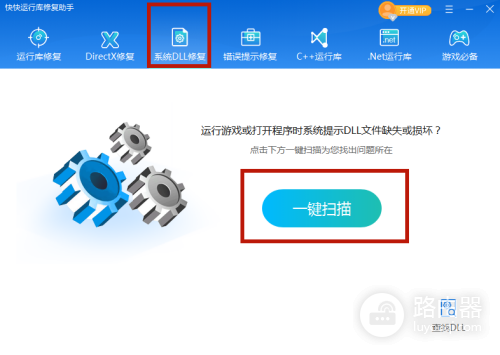
Step 3 扫描系统中的DLL文件
在扫描功能中,工具会自动扫描系统中所有的DLL文件,并分析是否存在丢失或损坏的文件。扫描完成后,我们需要查找vsscenario.dll是否存在问题。
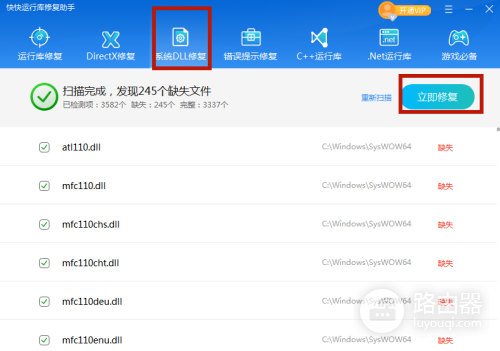
Step 4 修复vsscenario.dll文件
当工具检测到vsscenario.dll文件存在问题时,我们需要点击“修复”按钮进行修复。此时,工具会自动下载并安装正确的vsscenario.dll文件,以替换原有的丢失或损坏的文件。
Step 5 重启系统
声明:本站所有文章资源内容,如无特殊说明或标注,均为采集网络资源。如若本站内容侵犯了原著者的合法权益,可联系本站删除。

