
出现模拟人生3缺少d3dx9.dll应该如何处理
模拟人生3是一款备受玩家喜爱的游戏。但有些玩家在运行游戏时会遇到d3dx9.dll文件找不到的错误提示,导致无法进入游戏。
d3dx9.dll文件丢失的原因可能有以下几种:
未及时修复:软件开发者可能已经发现了某些漏洞,但由于各种原因未能及时修复。这可能是由于开发者的资源限制、优先级调整或其他因素导致的。
兼容性问题:某些软件可能需要特定版本的d3dx9.dll文件,如果安装了不兼容的版本,可能会导致文件丢失或无法正确安装。这可能是由于软件与操作系统或其他软件之间的兼容性问题。
病毒感染:计算机受到病毒或恶意软件的攻击,可能导致d3dx9.dll文件被破坏或删除。病毒可能会针对系统文件进行破坏,包括d3dx9.dll文件。
无论是哪种原因导致d3dx9.dll文件丢失,下面是一些修复的方法:
方法一:重新安装软件程序
重新安装软件或者游戏。在重新安装之前,请先将原来的软件彻底卸载,清除所有与该软件有关的文件和注册表信息。然后,重新下载和安装最新的软件。这种方法可以解决d3dx9.dll丢失的问题,并且可以确保软件能够正常工作。
方法二:手动下载并安装缺失的DLL文件
可以尝试手动下载d3dx9.dll文件并进行修复。你可以在一些第三方网站上找到这个文件的下载链接,下载后将其复制到系统目录中即可。但是需要注意的是,这种方法存在一定的风险,因为下载的文件可能存在病毒或恶意代码,如果不小心下载了这样的文件,就会带来更大的麻烦。
方法三:使用智能一键修复工具(强烈推荐解决方法)
不断是自动修复还是手动修复,我们进行操作的一切条件要求就是,电脑中必须安装快快运行库修复助手。那就先来教大家如何安装软件。
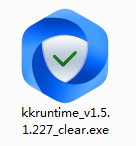
1、首先你需要本站下载 快快运行库修复助手(点击下载),当你下载完成后,你可以在你指定的存储位置找到下图的软件安装包。
2、想要安装,就在你电脑上找到这个安装包,双击鼠标,弹出以下对话框。

3、当你看到这个对话框的时候,你需要进行一个选择。我们点击:安装选项,弹出新的对框框。修改存储路径,切记不要选择存在C盘。可以根据自己的硬盘分区进行修改,例如小编常用的是D盘,就修改为如下:
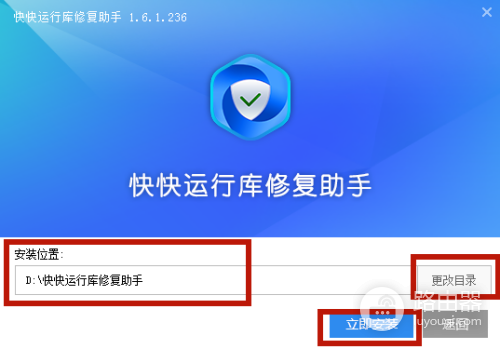
4、点击立即安装,放下鼠标稍等,等状态栏读满后,自动跳转如下页面后,代表安装完成。

软件安装完成后,就代表着我们要进入如何手动修复操作的具体教学指南了,那么根据情况,我们准备了详细的介绍。一起来操作吧!
先给大家明确的是,之前给大家介绍的是系统自动修复的一个方法,当然这样的情况不是全部适应。当我们需要的是单个或者对于一些不属于运行库的一部分的特殊dlL文件,那么就需要依靠我们手动来完成。今天我们要修复的是d3dx9.dll,一起来看看吧!
1、打开软件,首先进入“系统DLL修复”功能,点击右下角“查找DLL”功能。切换,进入相应的查找页面。

2、输入d3dx9.dll名称并点击“搜索”按钮(小编建议大家使用复制,以免打错内容,造成搜索结果的偏差)
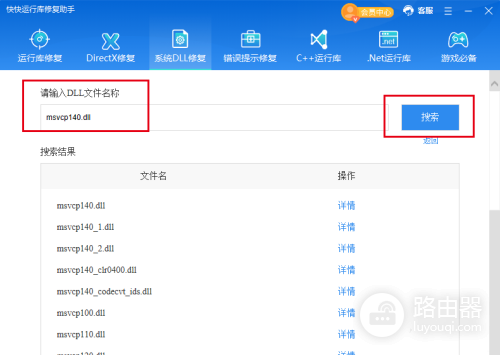
3、很快就可以获得一个详细列表页,其中涉及的DLL文件很多,找到你想要的d3dx9.dll点击搜索结果中的详情按钮。进入(看到如下图),选择d3dx9.dll合适的版本和位数放到对应系统目录或者直接放到报错的程序同目录。
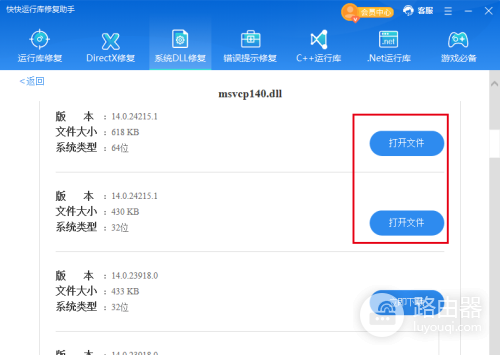
点击打开文件,即可查看已经下载的d3dx9.dll文件。然后打开系统目录,将文件复制到系统目录即可。
下载的64位的d3dx9.dll放到C:\Windows\System32
32位的d3dx9.dll放到C:\Windows\SysWOW64
当然你复制文件的时候,建议你核对一下自己的系统(系统是属于32bit还是64bit,以免造成偏差)
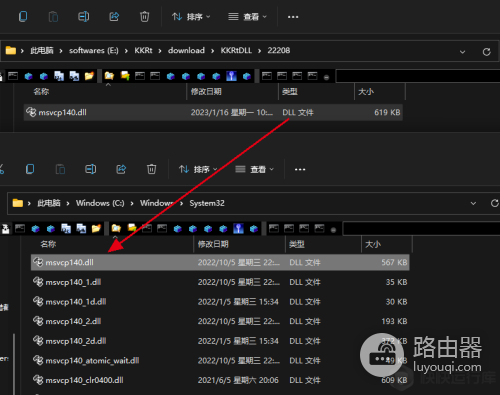
以上两种方法都可以解决大家正在面临d3dx9.dll丢失的问题。当然大家可以根据自己的需求或者想法来选择方法,拿出勇气,动动手指,其实问题就是如此轻松可以解决。
声明:本站所有文章资源内容,如无特殊说明或标注,均为采集网络资源。如若本站内容侵犯了原著者的合法权益,可联系本站删除。

