
教你如何修复lmirfsclientnp.dll丢失
lmirfsclientnp.dll是电脑中一个必不可缺的dll文件,许多的游戏或者软件运行都需要它的支持,如果没有这个文件可能会造成一些游戏或者软件运行不了。假如您的系统提示“lmirfsclientnp.dll丢失” 或者“计算机无法找到lmirfsclientnp.dll”等信息,下载该文件进行安装修复一下即可。
lmirfsclientnp.dll是LogMeIn软件中的一个文件,如果您的计算机提示此文件丢失,您可以尝试以下几种方法来解决此问题:
1.重新安装LogMeIn软件:尝试重新下载并安装LogMeIn软件,可以解决许多与lmirfsclientnp.dll相关的问题,因为该文件是软件的一部分。
2.扫描病毒:有时候病毒感染可能导致文件丢失,使用一个受信赖的杀毒软件进行全面扫描和清除。
3.使用系统还原:通过使用系统还原,可以回到以前的稳定状态来恢复丢失的文件。这将还原计算机的系统状态到先前的时间点。
4.下载和安装:如果其他解决方案没有解决问题,您可以尝试下载lmirfsclientnp.dll文件并手动安装。请注意,从非官方网站下载dll文件可能会引起更多的问题,所以最好从官方网站或可信的软件包管理器下载。
请注意,您应该避免手动删除任何.dll文件或使用不可靠的软件或工具进行dll修复,这可能会导致更严重的问题。
方法一、手动下载修复(不推荐,操作繁琐复杂)
可以考虑从其他电脑中复制该文件到我们的电脑中。具体操作如下:
注意:如果无法从其他电脑中复制的话,可以从本站下载lmirfsclientnp.dll文件到您的电脑上。
1. 在其他正常工作的电脑中,按Windows键 R,打开“运行”窗口,输入cmd并按回车键,打开命令提示符窗口。
2. 在命令提示符窗口中输入regsvr32 lmirfsclientnp.dll命令,并按回车键,以确保该文件已经被注册到系统中。
3. 在该电脑中找到并复制lmirfsclientnp.dll文件。
4. 将复制得到的lmirfsclientnp.dll文件复制到出现问题的电脑中的system32目录下。
5. 重启电脑,看看是否已经解决了lmirfsclientnp.dll丢失的问题。
方法二: 使用快快运行库修复助手修复工具(强烈推荐)
Step 1 下载DLL文件修复工具
首先,我们需要下载 快快运行库修复助手(点击下载)。这个工具可以智能一键自动修复lmirfsclientnp.dll丢失的问题。
Step 2 安装DLL文件修复工具
下载完DLL文件修复工具后,我们需要按照提示进行安装。安装完成后,打开工具,进入“扫描和修复”功能。
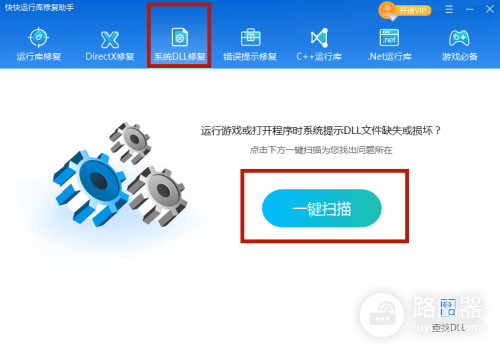
Step 3 扫描系统中的DLL文件
在扫描功能中,工具会自动扫描系统中所有的DLL文件,并分析是否存在丢失或损坏的文件。扫描完成后,我们需要查找lmirfsclientnp.dll是否存在问题。
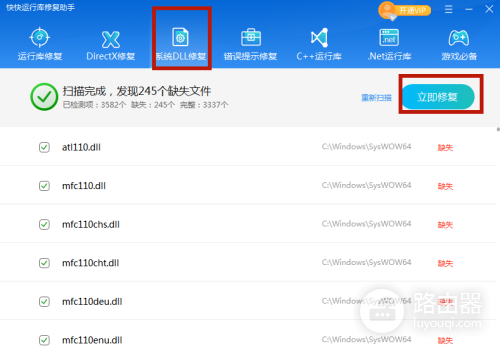
Step 4 修复lmirfsclientnp.dll文件
当工具检测到lmirfsclientnp.dll文件存在问题时,我们需要点击“修复”按钮进行修复。此时,工具会自动下载并安装正确的lmirfsclientnp.dll文件,以替换原有的丢失或损坏的文件。
Step 5 重启系统
声明:本站所有文章资源内容,如无特殊说明或标注,均为采集网络资源。如若本站内容侵犯了原著者的合法权益,可联系本站删除。

