
如何解决电脑换了CPU就蓝屏
如何解决电脑换了CPU就蓝屏如何正确使用?这是很多用户都在问的,这款软件功能齐全,使用的好,在工作中生活中都能起到很大的作用,很多用户都在找教程,下面就来教教大家。在本站,关于这款软件的使用教程很多,基础的问题解决方法,详细的使用教程,帮助大家快速学习掌握使用技巧。在软件使用中常见的各种问题,相信本站都能帮大家很好的解决。
如果更换CPU后出现蓝屏错误,可以尝试以下几种方法解决问题:
推荐小伙伴们下载:快快蓝屏修复助手(点击即可下载)<<<<。一键检测,快速修复各种Windows系统电脑蓝屏问题!
1. 确保CPU和主板兼容:首先,确保新的CPU与主板兼容。不同型号或品牌的CPU可能不兼容,导致蓝屏错误。查阅主板和CPU的说明书或在制造商的网站上查询兼容性信息。
2. 更新BIOS:更新主板的BIOS可能解决兼容性问题。前往主板制造商的网站,下载最新的BIOS,并按照说明进行更新。
3. 重新安装操作系统:更换CPU后,可能需要重新安装操作系统以适应新的硬件。备份所有重要数据后,重新安装操作系统可能解决兼容性问题,并修复蓝屏错误。
4. 检查硬件连接:确保所有硬件连接正确无误。重新插拔内存条、显卡、硬盘等组件,确保它们连接牢固。
5. 检查驱动程序:更换CPU后,可能需要更新或重新安装一些驱动程序。前往硬件制造商的网站,下载最新的驱动程序,并按照说明进行安装。
6. 进入安全模式:如果无法进入操作系统,可以尝试进入安全模式。启动电脑时按下F8(可能是其他键)进入高级启动选项,选择安全模式。在安全模式下,可以尝试解决驱动程序或其他软件引起的问题。
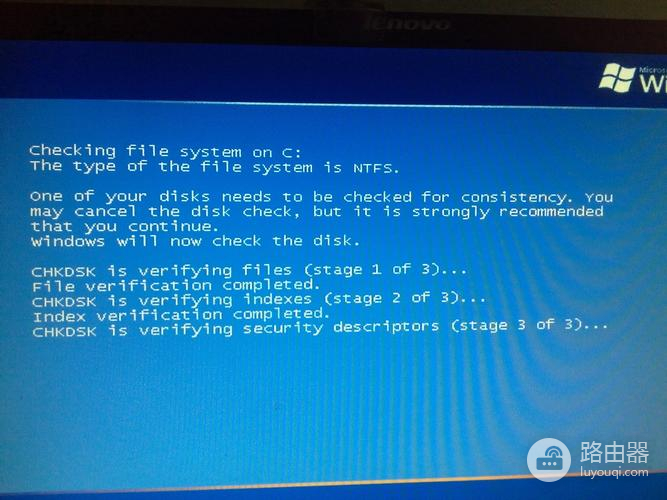
意思就行如何解决电脑换了CPU就蓝屏的详细内容了。用户可以根据词攻略多多尝试,找到适合自己的解决方法来完成通关。
声明:本站所有文章资源内容,如无特殊说明或标注,均为采集网络资源。如若本站内容侵犯了原著者的合法权益,可联系本站删除。

