
网卡wifi被禁用怎么启动(网卡wifi被禁用启动方法)
在现今的数字时代,互联网已经成为人们日常生活中不可或缺的一部分。无论是工作、学习还是娱乐,都离不开稳定的网络连接。然而,有时候我们可能会遇到网卡WiFi被禁用的问题,导致无法连接到网络。那么,面对这样的情况,我们应该如何解决呢?
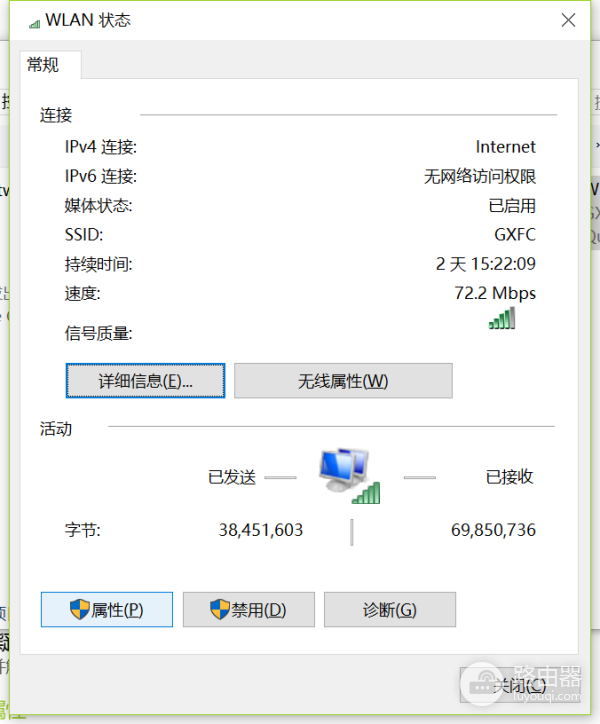
首先,我们需要确定网卡WiFi是否真的被禁用了。我们可以通过以下步骤进行确认。首先,点击电脑屏幕右下角的网络图标,查看WiFi连接状态。如果显示“已禁用”或者“无法连接”,那么网卡WiFi可能被禁用了。其次,我们可以尝试通过快捷键来启用网卡WiFi。通常,Fn功能键加上F2或者F12键可以切换WiFi的启用状态。如果这两种方法都无效,我们还可以尝试在电脑的控制面板中查找网络适配器选项,看看是否有禁用网卡WiFi的设置。
如果以上方法均无效,我们可以尝试通过设备管理器来启用网卡WiFi。首先,我们需要打开设备管理器。可以通过在Windows系统中按下Win X键,然后选择“设备管理器”来打开。在设备管理器中,我们可以找到“网络适配器”选项,展开该选项后可以看到网卡WiFi的驱动程序。如果该驱动程序显示为禁用状态,我们可以右击该驱动程序并选择“启用”来重新启用网卡WiFi。
如果以上方法还是无效,那么我们可以尝试更新网卡WiFi的驱动程序。有时候,旧的驱动程序可能会导致网卡WiFi无法启用。我们可以访问电脑制造商的官方网站,下载并安装最新的网卡WiFi驱动程序。安装完成后,我们可以重新启动电脑,并尝试连接到WiFi网络。
除了以上方法,还有一些其他的解决方案。我们可以检查电脑是否启用了飞行模式,因为飞行模式会禁用所有无线设备,包括网卡WiFi。我们可以点击电脑屏幕右下角的网络图标,查看是否启用了飞行模式。如果启用了飞行模式,我们可以点击该选项关闭飞行模式,然后尝试连接到WiFi网络。
另外,我们还可以尝试重置网络设置。有时候,一些错误的网络设置可能会导致网卡WiFi无法启用。我们可以点击电脑的控制面板,找到“网络和共享中心”选项,然后点击“更改适配器设置”。在适配器设置页面,我们可以找到网卡WiFi,并右击选择“禁用”。然后,我们再次右击该网卡WiFi,并选择“启用”,重新启用网卡WiFi。这样做可以重置网络设置,有助于解决网卡WiFi被禁用的问题。
总结起来,当我们遇到网卡WiFi被禁用的情况时,我们可以通过一系列的方法来解决。我们可以尝试通过快捷键、设备管理器、驱动程序更新、检查飞行模式以及重置网络设置等方法来启用网卡WiFi。如果所有的方法都无法解决问题,那么我们可以考虑联系专业技术人员或者电脑制造商的客服,获得更多的帮助和支持。无论如何,保持耐心和冷静是解决问题的关键,相信问题最终会得到解决,网络连接也会恢复正常。
声明:本站所有文章资源内容,如无特殊说明或标注,均为采集网络资源。如若本站内容侵犯了原著者的合法权益,可联系本站删除。

