
dedrvor.dll丢失损坏怎么办
因为丢失dedrvor.dll文件,从而导致windows系统无法正常工作。还有的可能性是我们在别的网站上下载了带病毒的资源感染了dll文件,从而导致计算机系统组件无法正常工作,大家不用着急,更不用担心,如果你在运行软件的时候也遇到了提示缺少这个dedrvor.dll文件造成程序无法正常运行这个问题,可以来本站下载安装。
dedrvor.dll是一个系统文件,如果文件丢失会造成某些软件无法正常使用,甚至导致系统崩溃。
以下是可能解决此问题的一些方法:
方法一:从回收站中恢复dedrvor.dll文件
首先检查回收站是否包含该文件。如果有,右键单击该文件并选择“还原”。
方法二:使用系统还原恢复文件
使用系统还原会恢复计算机到先前的时间点,此时文件可能存在于计算机中。打开“控制面板” → “系统和安全” → “恢复” → “打开系统还原” → 选择先前的日期进行还原。
方法三:重新安装相关程序
如果丢失的文件与某个程序相关,则可以尝试重新安装该程序或更新程序到最新版本。这将自动安装所有缺失的文件。
方法四:使用系统文件检查器(SFC)进行修复
SFC是一个Windows工具,可以扫描和修复系统文件。打开“命令提示符”(管理员权限) → 输入“ sfc /scannow ”并按下回车键。该工具将开始扫描并自动修复系统文件。
如果以上方法无法解决问题,建议进行系统重装或找到可靠的文件下载并手动复制到系统文件夹。记得备份文件,以免数据丢失。
方法一、手动下载修复(不推荐,操作繁琐复杂)
(1)从本站下载dedrvor.dll文件到您的电脑上。
(2)将dedrvor.dll文件复制到" X:\Windows\system32 " (X代表您系统所在目录盘符,如:C:\Windows\system32)目录下。
(3)在开始菜单中找到"运行(R)" 或者按快捷键 Win R 。
(4)在"运行(R)" 中输入 " regsvr32 dedrvor.dll" (不含双引号) 回车即可。
方法二: 使用快快运行库修复助手修复工具(强烈推荐)
现在我们就来介绍一种简单的方法来修复这个问题。我们可以使用一个叫做(快快运行库修复助手)的工具来解决这个问题。
步骤1:下载(快快运行库修复助手)工具
首先,我们需要下载并安装 快快运行库修复助手(点击下载)工具。你可以在本网站上下载这个工具,并按照提示进行安装。安装完成后,你需要打开这个工具,然后进入“扫描错误”选项卡。

步骤2:扫描系统错误
接下来,你需要让(快快运行库修复助手)工具扫描你的系统错误。这个工具会自动检测你系统中所有的错误,并列出来。你需要找到“找不到dedrvor.dll”这个错误,然后选中它。

步骤3:修复错误
在选中错误之后,你需要点击“修复错误”按钮。此时,(快快运行库修复助手)工具会自动下载并安装dedrvor.dll文件。这个过程可能需要一些时间,具体时间取决于你的网络速度。
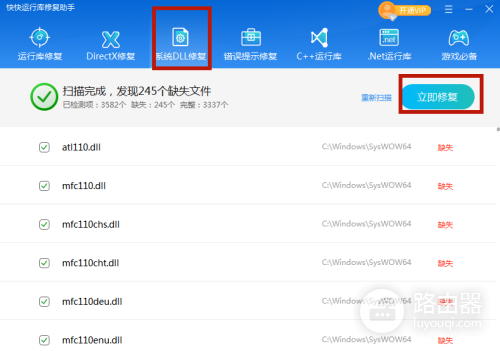
完成这些步骤后,你的dedrvor.dll文件就会被修复,并且应用程序也可以正常运行了。
声明:本站所有文章资源内容,如无特殊说明或标注,均为采集网络资源。如若本站内容侵犯了原著者的合法权益,可联系本站删除。

