
ifsutilx.dll丢失没反映怎么办
因为丢失ifsutilx.dll文件,从而导致windows系统无法正常工作。还有的可能性是我们在别的网站上下载了带病毒的资源感染了dll文件,从而导致计算机系统组件无法正常工作,大家不用着急,更不用担心,如果你在运行软件的时候也遇到了提示缺少这个ifsutilx.dll文件造成程序无法正常运行这个问题,可以来本站下载安装。
ifsutilx.dllapp是一个Windows系统自带的动态链接库,用于管理文件系统和磁盘卷。该应用程序提供了各种工具和命令行实用程序,以执行各种文件系统和磁盘操作,如创建和格式化卷、分配簇大小、检查磁盘错误等。
除了提供命令行工具之外,ifsutilx.dllapp还提供了可视化的磁盘管理器,称为“磁盘管理”。通过磁盘管理,用户可以轻松地创建、删除、格式化和调整卷的大小。
ifsutilx.dllapp还提供了用于备份和还原文件系统的工具和实用程序,例如快照和恢复命令,这些命令可以用于创建文件系统的备份副本并在需要时还原该副本。
最后,ifsutilx.dllapp还包含用于维护文件系统健康状况的工具和实用程序,例如chkdsk命令,它可以检查和修复磁盘上的错误。
总的来说,ifsutilx.dllapp是一个非常重要的Windows系统组件,用于管理文件系统和磁盘。无论是通过命令行工具还是图形用户界面,用户都可以使用它来执行各种磁盘和文件系统操作,以维护系统的运行状况和数据的完整性。
方法一、手动下载修复(不推荐,操作繁琐复杂)
一、如果在运行某软件或编译程序时提示缺少、找不到ifsutilx.dll等类似提示,您可将从本站下载来的ifsutilx.dll拷贝到指定目录即可(一般是system系统目录或放到软件同级目录里面),或者重新添加文件引用。
二、您从我们网站下载ifsutilx.dll文件之后,先将其解压(一般都是rar压缩包), 然后根据您系统的情况选择X86/X64,X86为32位电脑,X64为64位电脑。默认都是支持32位系统的, 如果您不知道是X86还是X64。
三、根据软件情况选择文件版本。此步骤比较复杂,如果是Windows的dll文件,
版本号以5.0开头的或含有 nt 一般是windows2000的文件。
版本号以5.1开头的或含有 xp、xpsp1、xpsp2、xpsp3 信息的一般是windowsXP的文件。
版本号以6.0开头的或含有 longhorn、vista 信息的一般是windowsVista的文件。
版本号以6.1开头的或含有 win7 信息的一般是windows7的文件。 如果不是windows的dll文件,则需要灵活查看版本号、描述、网友提供的信息、以及相关dll的版本号去判断。
四、直接拷贝该文件到系统目录里:
1、Windows 95/98/Me系统,将ifsutilx.dlll复制到C:\WindowsS\ystem目录下。
2、Windows NT/2000系统,将ifsutilx.dll复制到C:\WINNT\System32目录下。
3、Windows XP/WIN7/Vista系统(64位系统对应64位dll文件,32位系统对应32位dll文件),将ifsutilx.dll复制到C:\Windows\System32目录下。
方法二: 使用快快运行库修复助手修复工具(强烈推荐)
Step 1 下载DLL文件修复工具
首先,我们需要下载 快快运行库修复助手(点击下载)。这个工具可以智能一键自动修复ifsutilx.dll丢失的问题。
Step 2 安装DLL文件修复工具
下载完DLL文件修复工具后,我们需要按照提示进行安装。安装完成后,打开工具,进入“扫描和修复”功能。

Step 3 扫描系统中的DLL文件
在扫描功能中,工具会自动扫描系统中所有的DLL文件,并分析是否存在丢失或损坏的文件。扫描完成后,我们需要查找ifsutilx.dll是否存在问题。
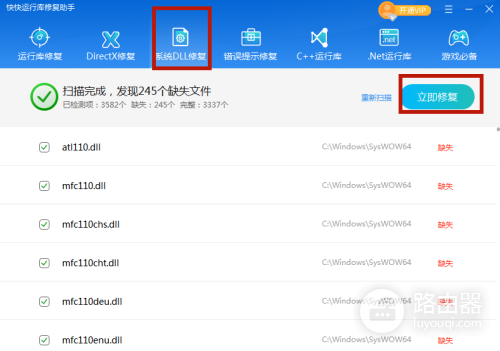
Step 4 修复ifsutilx.dll文件
当工具检测到ifsutilx.dll文件存在问题时,我们需要点击“修复”按钮进行修复。此时,工具会自动下载并安装正确的ifsutilx.dll文件,以替换原有的丢失或损坏的文件。
Step 5 重启系统
声明:本站所有文章资源内容,如无特殊说明或标注,均为采集网络资源。如若本站内容侵犯了原著者的合法权益,可联系本站删除。

