
什么方法可以处理win10虚拟内存不足蓝屏问题
什么方法可以处理win10虚拟内存不足蓝屏问题软件涵盖了我们日常生活,大家在日常中都非常喜欢用这款软件,那么不少小伙伴都还不清楚具体应该怎么去做,现在小编就以最为详细的教程告诉大家这款什么方法可以处理win10虚拟内存不足蓝屏问题软件的操作方式,大家看完就知道了。
对于Win10虚拟内存不足蓝屏问题,我们可以采取以下一些方法进行处理:
>>>推荐大家使用第三方专业修复工具快快蓝屏修复助手(点击即可下载),因为专业所以功能比较齐全,可以帮助大家快速解决蓝屏问题,让电脑恢复正常。
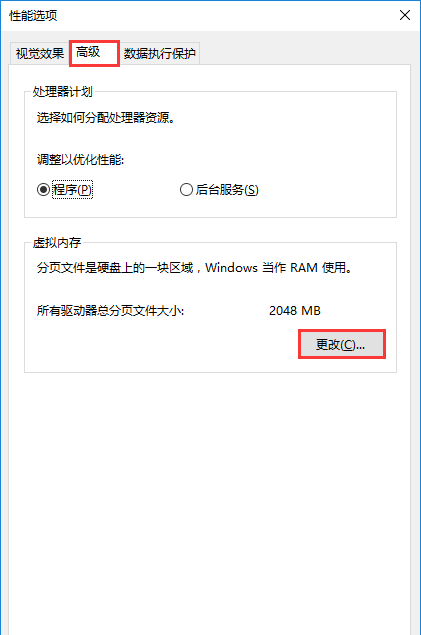
增加虚拟内存大小:可以通过更改计算机的虚拟内存大小来解决问题。首先,点击桌面右键,选择“此电脑”或“我的电脑”,点击“属性”。在打开的窗口中,选择“高级系统设置”,然后点击“性能”下的“设置”。在新窗口中选择“高级”标签页,并点击“更改”按钮。取消选中“自动管理所有驱动器的分页文件大小”,选择某个驱动器(通常是系统所在的C盘),将“自定义大小”选项打勾。输入初始大小(建议为物理内存的1.5倍),最大大小(建议为物理内存的3倍)。点击“设置”,然后点击“确定”。最后,重启计算机使设置生效。
清理磁盘空间:有时系统可能由于过多的临时文件和垃圾文件导致虚拟内存不足。我们可以通过清理磁盘空间来解决这个问题。可以使用系统自带的磁盘清理工具或第三方优化软件来清理磁盘。定期清除不再需要的文件和程序,释放磁盘空间,以避免虚拟内存不足的问题。
关闭不必要的后台程序:有些后台程序可能会占用大量内存,导致虚拟内存不足。通过使用任务管理器,可以查看并关闭不必要的后台运行程序。按下“Ctrl Shift Esc”组合键打开任务管理器,然后在“进程”标签页中查找运行量大的程序,右键选择“结束任务”。
增加物理内存:如果以上方法无法解决虚拟内存不足问题,可以考虑增加计算机的物理内存。物理内存足够,可以提供更多的可分配内存空间,从而避免虚拟内存不足的情况发生。通过购买更大容量的内存条并安装到计算机主板上,可以有效提升系统的运行性能和稳定性。
以上就是什么方法可以处理win10虚拟内存不足蓝屏问题问题的正确解决方法,用户只要按照步骤就能解决什么方法可以处理win10虚拟内存不足蓝屏问题问题。如果依然无法解决则需要注意是否有步骤遗漏,从头开始再操作一遍即可解决。
声明:本站所有文章资源内容,如无特殊说明或标注,均为采集网络资源。如若本站内容侵犯了原著者的合法权益,可联系本站删除。

