
如何解决提示tspnprdrcoinstaller.dll丢失报错问题

很多朋友不清楚电脑缺少tspnprdrcoinstaller.dlll怎么办,下面小编给大家带来二种tspnprdrcoinstaller.dll丢失的解决方法,感兴趣的朋友一起看看吧。
tspnprdrcoinstaller.dllapp是一种可执行文件,它的主要作用是允许用户在Windows操作系统中进行无线网络打印。它通常随着打印机驱动程序一起安装在计算机上。这个文件包含有关打印机的信息以及在计算机上正确安装和配置打印机所需的驱动程序和软件。
当用户将打印机连接到计算机并安装了驱动程序之后,tspnprdrcoinstaller.dllapp可帮助计算机和打印机进行沟通,使用户可以从计算机上通过打印机进行打印。此外,tspnprdrcoinstaller.dllapp还可以让用户通过网络共享打印机,使多个计算机可以共享同一台打印机。这在办公室或家庭环境中非常有用,因为用户可以同时控制打印机,避免了需要每次共享文件或文档时手动更换打印机的繁琐操作。
总之,tspnprdrcoinstaller.dllapp是一个非常有用的文件,它是无线网络打印的重要组成部分,为用户在Windows操作系统中轻松使用打印机提供了帮助。
方法一、手动下载修复(不推荐,操作繁琐复杂)
可以考虑从其他电脑中复制该文件到我们的电脑中。具体操作如下:
注意:如果无法从其他电脑中复制的话,可以从本站下载tspnprdrcoinstaller.dll文件到您的电脑上。
1. 在其他正常工作的电脑中,按Windows键 R,打开“运行”窗口,输入cmd并按回车键,打开命令提示符窗口。
2. 在命令提示符窗口中输入regsvr32 tspnprdrcoinstaller.dll命令,并按回车键,以确保该文件已经被注册到系统中。
3. 在该电脑中找到并复制tspnprdrcoinstaller.dll文件。
4. 将复制得到的tspnprdrcoinstaller.dll文件复制到出现问题的电脑中的system32目录下。
5. 重启电脑,看看是否已经解决了tspnprdrcoinstaller.dll丢失的问题。
方法二、使用智能修复DLL助手自动匹配修复(推荐,一键修复DLL)
1、首先你需要本站下载 智能修复DLL助手(点击下载),当你下载完成后,你可以在指定的存储位置找到下图的软件安装包。
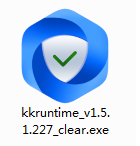
2、想要安装,就在你电脑上找到这个安装包,双击鼠标,弹出以下对话框。

3、当你看到这个对话框的时候,你需要进行一个选择。我们点击:安装选项,弹出新的对框框。修改存储路径,切记不要选择存在C盘。可以根据自己的硬盘分区进行修改,例如小编常用的是D盘,就修改为如下:
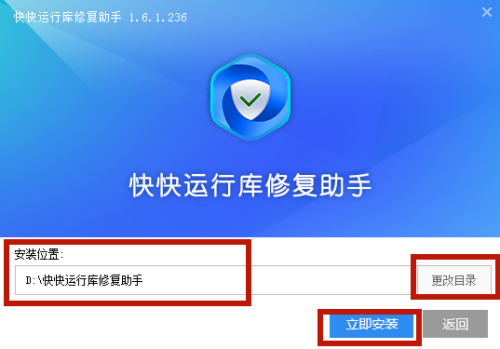
4、点击立即安装,放下鼠标稍等,等状态栏读满后,自动跳转如下页面后,代表安装完成。

5、当你的电脑安装完成智能修复DLL助手软件之后,你就可以在电脑桌面很轻易找到软件的快捷方式,双击就即可进入工作。
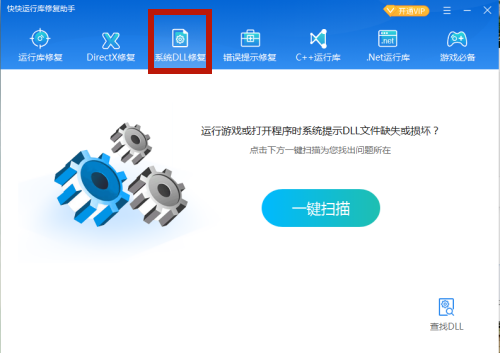
6、下面开始进入自动修复匹配修复,前提我们需要做的是,点击一键扫描,检测电脑内缺少的运行库文件,进行下载并自动修复。当然这个是最简单的方法,目前也是最适合懒人的一个方法。全靠电脑来搞定,对于手或者小白一样友好。
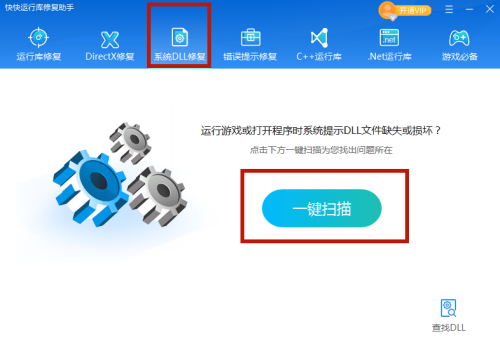
7、扫描完成后,如下截图,可以获取一个列表页,告诉我们电脑中现在缺少的DLL文件有哪些。我们需要做的是,点击立即修复立即开始修复缺失的运行库。
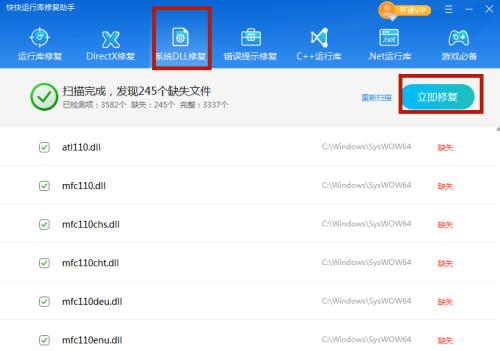
小编不得不提示心急朋友一点:全部修复完成之后,重新启动之前不能运行的软件或者游戏。
8、建议重启后再次尝试,查看一下tspnprdrcoinstaller.dll问题是否已经解决。
声明:本站所有文章资源内容,如无特殊说明或标注,均为采集网络资源。如若本站内容侵犯了原著者的合法权益,可联系本站删除。





