
怎么解决ExcelVBA加载dll错误

关于怎么解决ExcelVBA加载dll错误的内容,很多小伙伴都在查找,但是不少人都在抱怨没找到解答,这样使用起来就相当糟心了,那么有没有哪里为大家解析一下呢?来这里吧,路由器小编下面就奉上了简述,快来看一看吧!
推荐使用快快运行库修复助手(点击即可下载)。毕竟,第三方修复工具拥有专业的功能,强大的操作,我们只需要完成下载与安装,运行软件后软件自带扫描与一键修复。
首先,在使用 Excel VBA 加载 dll 之前,我们需要确保所使用的 dll 文件与系统兼容,并且是有效的。如果 dll 文件存在问题或者缺失,就会导致加载错误。因此,我们应该检查一下 dll 文件的完整性和有效性,并确保其与 Excel VBA 版本相匹配。
如果 dll 文件正常并且与 Excel VBA 版本兼容,但仍然遇到加载错误,那么应该检查一下相关的代码。在 VBA 中加载 dll 文件需要使用 Declare 语句,并指定 dll 文件的路径和函数的名称及参数类型。如果这些参数设置错误,也会导致加载错误。因此,我们需要仔细检查 Declare 语句的设置,并确保其正确无误。
我们还应该注意到一些常见的加载错误原因,比如 dll 文件缺失、权限不足、dll 文件路径错误等。针对这些情况,我们可以尝试以下解决方案:
检查 dll 文件路径:确保 dll 文件路径设置正确,并且文件存在于指定路径中。如果路径设置错误,我们可以尝试修改路径或者将 dll 文件复制到正确的路径位置。
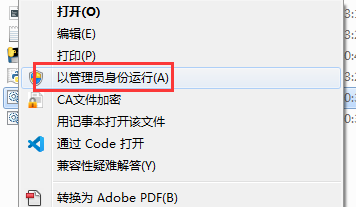
检查权限设置:有时,由于权限限制,Excel VBA 无法加载 dll 文件。在这种情况下,我们可以尝试以管理员身份运行 Excel 或修改文件权限,以确保 VBA 可以访问并加载 dll 文件。
重新安装 dll 文件:如果 dll 文件损坏或者缺失,我们可以尝试重新安装相应的软件或更新补丁,以恢复 dll 文件并修复加载错误。
如果以上解决方案仍然无法解决问题,我们可以尝试寻求专业支持。可以向相关技术论坛或社区提问,或者咨询软件厂商的技术支持团队。他们可能会提供更具体的解决方案或者帮助我们调试并解决加载错误。
以上就是路由器小编为大家带来的全部解决方案了,怎么解决ExcelVBA加载dll错误的教程中的每一步都至关重要,如果你跟着路由器小编的教程操作却没能解决问题,那么不妨重新观看一遍教程内容。
声明:本站所有文章资源内容,如无特殊说明或标注,均为采集网络资源。如若本站内容侵犯了原著者的合法权益,可联系本站删除。





