
如何解决蓝屏后minidump没文件

给大家带来如何解决蓝屏后minidump没文件使用教程,图文解析详细介绍每一个使用步骤,让你轻松上手使用这项功能。这款软件适用的地方还是很多的,各个功能使用方法也不一样,不过不要担心,本站拥有这款软件最全的教程,有最新、最全、常用的功能教程。让你更得心应手的使用这款软件,专业软件教程网站,可以收藏本站,有需要时候即时查看教程。
您的电脑出现了蓝屏,可以尝试下载快快蓝屏修复助手(点击即可下载)<<<<工具,来帮助你解决蓝屏问题哦!
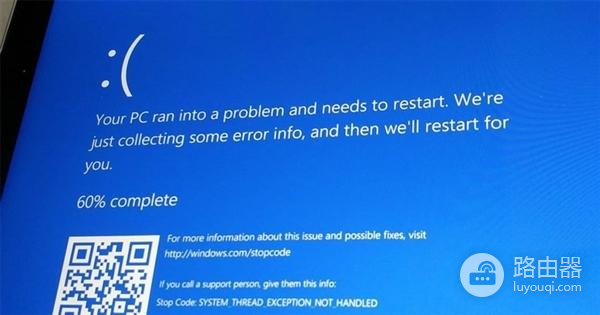
如果在蓝屏后没有生成 minidump 文件,可以尝试以下方法解决问题:
1. 检查系统设置:确保系统已经启用了生成 minidump 文件的功能。可以通过以下步骤进行检查和设置:
- 在控制面板中打开“系统和安全”。
- 选择“系统”,然后点击“高级系统设置”。
- 在“高级”选项卡下,点击“设置”按钮,然后在“系统故障”部分检查是否已勾选“自动重启”和“写入事件到系统日志”选项。
- 如果选项未勾选,请勾选上,并点击“确定”保存更改。
2. 检查磁盘空间:确保系统盘(通常是 C 盘)有足够的空间来存储 minidump 文件。如果磁盘空间不足,可以清理临时文件或者扩大磁盘容量。
3. 检查 minidump 文件路径:在某些情况下,minidump 文件可能被保存在非默认路径下。可以尝试在以下路径查找 minidump 文件:
- C:\Windows\Minidump
- C:\Windows\Memory.dmp
4. 检查驱动程序:一些驱动程序可能会阻止生成 minidump 文件。可以尝试更新或卸载最近安装的驱动程序,然后重新启动系统并观察是否生成了 minidump 文件。
5. 使用第三方工具:如果上述方法都无法解决问题,可以尝试使用第三方工具来分析蓝屏错误。例如,可以使用 BlueScreenView 工具来查看蓝屏错误信息。
如何解决蓝屏后minidump没文件教程分享给大家,还没有熟练掌握的用户可以收藏这篇文章,方便下次查看,本站为用户带来的软件教程有很多,覆盖电脑、手机软件,生活服务、出行、工具等各类软件教程,在这里相信你能找到你需要的教程。
声明:本站所有文章资源内容,如无特殊说明或标注,均为采集网络资源。如若本站内容侵犯了原著者的合法权益,可联系本站删除。





