
系统提示缺少wpcsvc.dll文件怎么办

wpcsvc.dll是一款在使用Windows操作系统时经常会出现文件丢失的重要dll文件,如果您的电脑设备中出现这款dll文件缺失,请马上下载这wpcsvc.dll进行修复。DLL(DynamicLink Library)文件为动态链接库文件,又称“应用程序拓展”,是软件文件类型。在Windows中,许多应用程序并不是一个完整的可执行文件,它们被分割成一些相对独立的动态链接库,即DLL文件,放置于系统中。当我们执行某一个程序时,相应的DLL文件就会被调用。一个应用程序可使用多个DLL文件,一个DLL文件也可能被不同的应用程序使用,这样的DLL文件被称为共享DLL文件。
wpcsvc.dll是Windows Search服务中的一个DLL文件,当它丢失或被破坏时,可能会导致系统出现错误提示,例如:‘wpcsvc.dll丢失’或‘无法找到wpcsvc.dll’。
解决方法如下:
1.从回收站找回文件:首先检查回收站中是否有误删除该文件。
2.使用系统还原:进入开始菜单,找到‘系统还原’,选择最近的可用的还原点进行还原。
3.重新安装相关软件:如果该文件是某个程序的一部分,可以尝试重新安装该软件。
4.修复操作系统:若以上方法均无法解决问题,可尝试使用系统维护工具来检查和修复Windows系统文件,这可以通过以下步骤完成:
a.在开始菜单中选择‘运行’,键入CMD打开命令提示符。
b.在命令提示符中输入sfc /scannow,然后按Enter。
c.等待系统扫描并修复错误。
5.下载并重新安装wpcsvc.dll文件:在网上下载wpcsvc.dll文件并将其复制到C:\Windows\System32\目录下,然后使用命令行注册该文件的信息。具体方法如下:
a.进入开始菜单,找到‘运行’,输入cmd打开命令提示符。
b.在命令提示符中输入‘regsvr32 /u wpcsvc.dll’以取消注册该文件,并按Enter。
c.然后输入‘regsvr32 wpcsvc.dll’以重新注册该文件,并按Enter。
6.更新操作系统:如果系统过老,可能存在不完整的系统组件,可以尝试进行操作系统更新。在开始菜单中打开‘设置’,然后进入‘更新和安全’,选择‘检查更新’,更新操作系统即可。
以上是解决wpcsvc.dll丢失的几种方法,如果没有解决问题,建议联系技术支持。
方法一、手动下载修复(不推荐,操作繁琐复杂)
在本页面下载wpcsvc.dll文件,然后根据系统进行的不同选择的安装位置,32位版本或者是64位版本不同。
32位系统,wpcsvc.dll放在:c:\Windows\System32\。
64位系统需要放两个wpcsvc.dll文件,一个32位,一个64位。
32位dll放在:c:\Windows\SysWOW64\,64位dll放在:c:\Windows\System32\。
方法二: 使用智能修复DLL助手修复工具(强烈推荐)
不断是自动修复还是手动修复,我们进行操作的一切条件要求就是,电脑中必须安装智能修复DLL助手。那就先来教大家如何安装软件。
1、首先你需要本站下载 智能修复DLL助手(点击下载),当你下载完成后,你可以在你指定的存储位置找到下图的软件安装包。
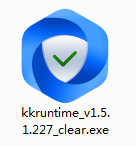
2、想要安装,就在你电脑上找到这个安装包,双击鼠标,弹出以下对话框。

3、当你看到这个对话框的时候,你需要进行一个选择。我们点击:安装选项,弹出新的对框框。修改存储路径,切记不要选择存在C盘。可以根据自己的硬盘分区进行修改,例如小编常用的是D盘,就修改为如下:

4、点击立即安装,放下鼠标稍等,等状态栏读满后,自动跳转如下页面后,代表安装完成。

软件安装完成后,就代表着我们要进入如何手动修复操作的具体教学指南了,那么根据情况,我们准备了详细的介绍。一起来操作吧!
先给大家明确的是,之前给大家介绍的是系统自动修复的一个方法,当然这样的情况不是全部适应。当我们需要的是单个或者对于一些不属于运行库的一部分的特殊dlL文件,那么就需要依靠我们手动来完成。今天我们要修复的是wpcsvc.dll,一起来看看吧!
1、打开软件,首先进入“系统DLL修复”功能,点击右下角“查找DLL”功能。切换,进入相应的查找页面。

2、输入wpcsvc.dll名称并点击“搜索”按钮(小编建议大家使用复制,以免打错内容,造成搜索结果的偏差)
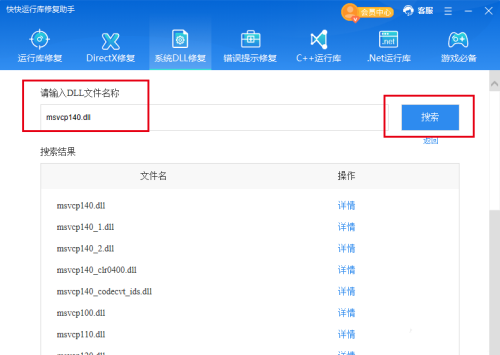
3、很快就可以获得一个详细列表页,其中涉及的DLL文件很多,找到你想要的wpcsvc.dll点击搜索结果中的详情按钮。进入(看到如下图),选择wpcsvc.dll合适的版本和位数放到对应系统目录或者直接放到报错的程序同目录。
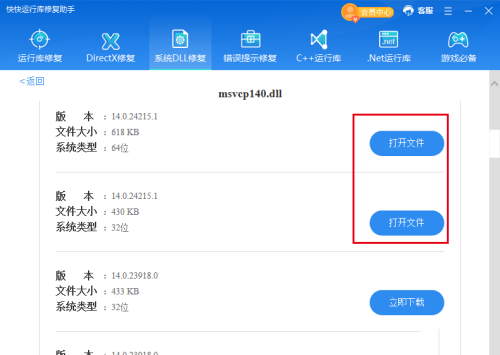
点击打开文件,即可查看已经下载的wpcsvc.dll文件。然后打开系统目录,将文件复制到系统目录即可。
下载的64位的wpcsvc.dll放到C:\Windows\System32
32位的wpcsvc.dll放到C:\Windows\SysWOW64
当然你复制文件的时候,建议你核对一下自己的系统(系统是属于32bit还是64bit,以免造成偏差)
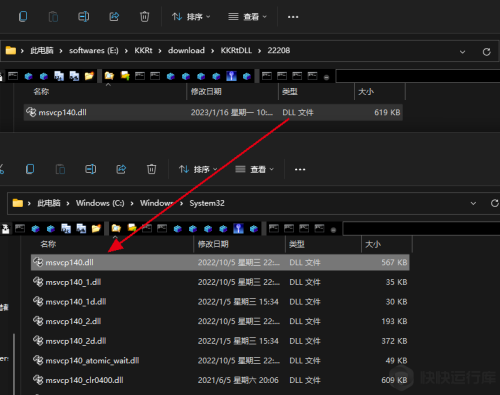
以上两种方法都可以解决大家正在面临wpcsvc.dll丢失的问题。当然大家可以根据自己的需求或者想法来选择方法,拿出勇气,动动手指,其实问题就是如此轻松可以解决。
声明:本站所有文章资源内容,如无特殊说明或标注,均为采集网络资源。如若本站内容侵犯了原著者的合法权益,可联系本站删除。





