
clkern.dll丢失的解决方法

clkern.dll是一款优秀的文件修复系统。clkern.dll是存放在windows系统中的一个重要dll文件,对于系统的正常运行至关重要。clkern.dll运行程序报错时,就是显示错误提示“无法启动此程序,因为计算机中丢失clkern.dll。尝试重新安装该程序以解决此问题”。
CLKern.dll是Windows系统中的一个动态链接库文件,是一些应用程序和操作系统本身使用的重要文件。如果该文件丢失,可能会导致一些应用程序无法正常运行或系统出现错误提示。以下是一些解决方法:
1.重新安装受影响的应用程序
如果CLKern.dll是某个应用程序所需的文件,可以尝试重新安装该应用程序。这样会重新安装缺失的文件,并且也可能解决其他与该应用程序相关的问题。
2.从备份中恢复文件
如果有备份,可以找到CLKern.dll并将其复制到系统中缺失的位置。如果没有备份,可以尝试从另一个同样配置的计算机上复制该文件。
3.运行系统文件检查器
Windows自带的系统文件检查器可以检查和修复系统文件的问题。可以在命令提示符下键入sfc /scannow,然后按Enter键来运行该检查器。
4.运行病毒扫描器
有可能CLKern.dll文件被病毒或者恶意软件删除了。通过运行病毒扫描器可以将电脑的问题排除。
5.重置Windows系统
如果上述方法都无法解决问题,可以尝试重置Windows系统。这将删除所有已安装的应用程序和用户数据,但会保留个人文件和设置。可以在“设置”菜单中找到“更新和安全”选项卡,进入“恢复”界面,然后选择“开始”来启动恢复过程。
方法一、手动下载修复(不推荐,操作繁琐复杂)
如果您的系统提示“找不到clkern.dll”或“clkern.dlll缺失”或者“clkern.dll错误”的问题,从本站下载clkern.dll文件到您的桌面上。
32位直接复制到C:\Windows\SYSTEM32下,然后点击开始-运行-输入regsvr32 clkern.dll,即可解决问题。
64位复制文件到c:\Windows\SysWOW64下载,开始-程序-附件-命令提示符,右键点击,管理员身份运行。键入:regsvr32 c:Windows\SysWOW64 clkern.dll即可。
clkern.dll一般都是放在C:\WINNT\System32或者 C:\Windows\SysWOW64这两个文件夹下,根据电脑操作系统的不同来分类。
方法二: 使用智能修复DLL助手修复工具(强烈推荐)
不断是自动修复还是手动修复,我们进行操作的一切条件要求就是,电脑中必须安装智能修复DLL助手。那就先来教大家如何安装软件。
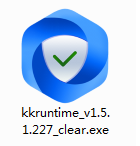
1、首先你需要本站下载 智能修复DLL助手(点击下载),当你下载完成后,你可以在你指定的存储位置找到下图的软件安装包。
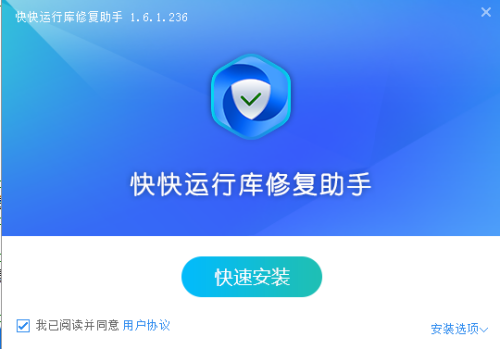
2、想要安装,就在你电脑上找到这个安装包,双击鼠标,弹出以下对话框。
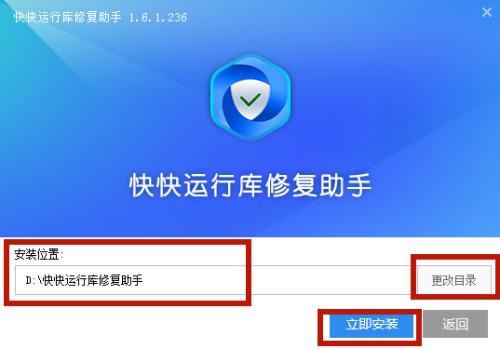
3、当你看到这个对话框的时候,你需要进行一个选择。我们点击:安装选项,弹出新的对框框。修改存储路径,切记不要选择存在C盘。可以根据自己的硬盘分区进行修改,例如小编常用的是D盘,就修改为如下:
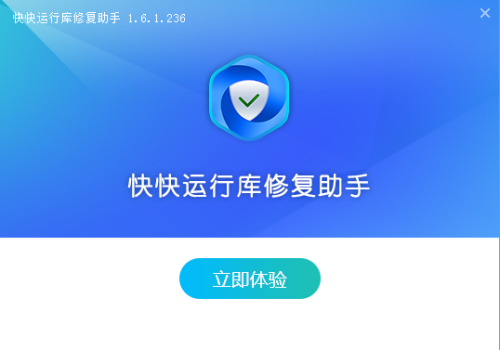
4、点击立即安装,放下鼠标稍等,等状态栏读满后,自动跳转如下页面后,代表安装完成。
软件安装完成后,就代表着我们要进入如何手动修复操作的具体教学指南了,那么根据情况,我们准备了详细的介绍。一起来操作吧!
先给大家明确的是,之前给大家介绍的是系统自动修复的一个方法,当然这样的情况不是全部适应。当我们需要的是单个或者对于一些不属于运行库的一部分的特殊dlL文件,那么就需要依靠我们手动来完成。今天我们要修复的是clkern.dll,一起来看看吧!
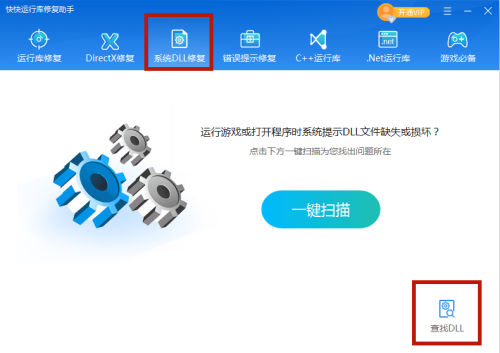
1、打开软件,首先进入“系统DLL修复”功能,点击右下角“查找DLL”功能。切换,进入相应的查找页面。
2、输入clkern.dll名称并点击“搜索”按钮(小编建议大家使用复制,以免打错内容,造成搜索结果的偏差)
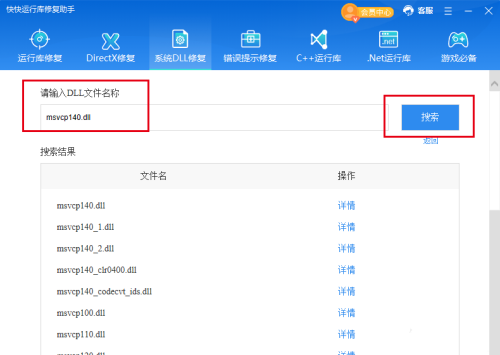
3、很快就可以获得一个详细列表页,其中涉及的DLL文件很多,找到你想要的clkern.dll点击搜索结果中的详情按钮。进入(看到如下图),选择clkern.dll合适的版本和位数放到对应系统目录或者直接放到报错的程序同目录。
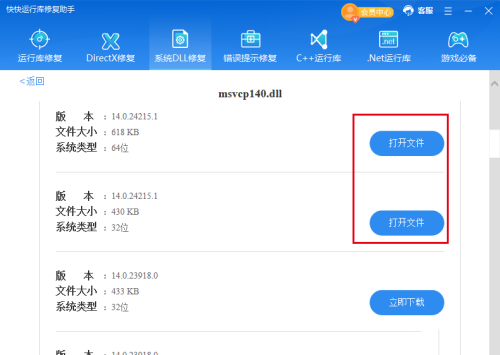
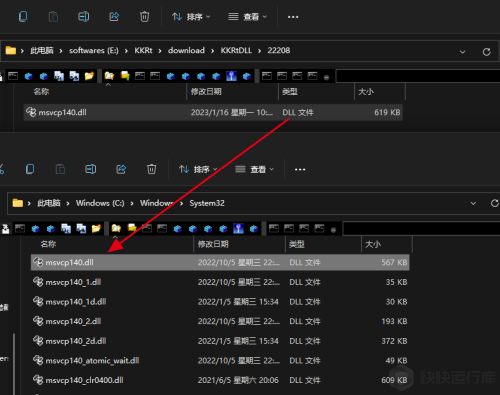
点击打开文件,即可查看已经下载的clkern.dll文件。然后打开系统目录,将文件复制到系统目录即可。
下载的64位的clkern.dll放到C:\Windows\System32
32位的clkern.dll放到C:\Windows\SysWOW64
当然你复制文件的时候,建议你核对一下自己的系统(系统是属于32bit还是64bit,以免造成偏差)
以上两种方法都可以解决大家正在面临clkern.dll丢失的问题。当然大家可以根据自己的需求或者想法来选择方法,拿出勇气,动动手指,其实问题就是如此轻松可以解决。
声明:本站所有文章资源内容,如无特殊说明或标注,均为采集网络资源。如若本站内容侵犯了原著者的合法权益,可联系本站删除。





