
解决Windows系统中wlandlg.dll错误

wlandlg.dll是一款非常实用的dll文件。能够帮助用户解决wlandlg.dll丢失、找不到wlandlg.dll无法继续执行代码、启动wlandlg.dll发生错误,无法找到指定的模块。wlandlg.dll还可以解决未能加载文件或程序集wlandlg.dll等问题。
wlandlg.dll是Windows操作系统中的一个动态链接库文件,用于连接无线局域网驱动程序与Windows网络服务。如果wlandlg.dll文件丢失了,可能会导致无法连接无线网络或者连接不稳定等问题。
以下是一些可能的解决方案:
1. 重新安装无线网卡驱动程序。首先,确定无线网卡驱动程序是最新版本。如果不是,则需要到官方网站或者设备厂商网站下载最新的驱动程序并安装。如果已经是最新版本,可以尝试重新安装驱动程序,以修复和替换可能损坏的文件。
2. 运行系统文件检查器。Windows操作系统自带一个系统文件检查器,可以检查并恢复丢失或损坏的系统文件。按下Win R组合键,打开运行窗口,输入cmd并按下回车键,打开命令提示符。在命令提示符下输入sfc /scannow,按下回车键,等待系统检查并修复文件。这个过程可能需要一些时间。
3. 使用系统还原。如果你注意到wlandlg.dll文件丢失后,自己在电脑上做了一些更改,那么这些更改可能会导致文件丢失。你可以试着使用系统还原来恢复电脑到一个以前的状态。按下Win R组合键,打开运行窗口,输入rstrui并按下回车键,打开系统还原向导。选择以前的某个还原点并按照向导完成还原。
4. 手动下载和替换wlandlg.dll文件。从网络上下载wlandlg.dll文件并将其放置在C:\Windows\system32\目录下。当然,手动替换文件需要谨慎,一定要确保下载到的文件是正确的版本并且没有损坏。
无论哪种方法,都要小心操作。如果不确定该怎么做,建议寻求专业人员的帮助。
方法一、手动下载修复(不推荐,操作繁琐复杂)
1. 从本站下载wlandlg.dll文件到您的电脑上。
2. 选择与您的操作系统和位数相匹配的版本,并下载该文件。
3. 将下载的文件复制到 C:\Windows\SysWOW64 目录中(如果您使用的是 64 位操作系统)或 C:\Windows\System32 目录中(如果您使用的是 32 位操作系统)。
4. 重新启动计算机。
方法二: 使用智能修复DLL助手修复工具(强烈推荐)
现在我们就来介绍一种简单的方法来修复这个问题。我们可以使用一个叫做(智能修复DLL助手)的工具来解决这个问题。
步骤1:下载(智能修复DLL助手)工具
首先,我们需要下载并安装 智能修复DLL助手(点击下载)工具。你可以在本网站上下载这个工具,并按照提示进行安装。安装完成后,你需要打开这个工具,然后进入“扫描错误”选项卡。

步骤2:扫描系统错误
接下来,你需要让(智能修复DLL助手)工具扫描你的系统错误。这个工具会自动检测你系统中所有的错误,并列出来。你需要找到“找不到wlandlg.dll”这个错误,然后选中它。
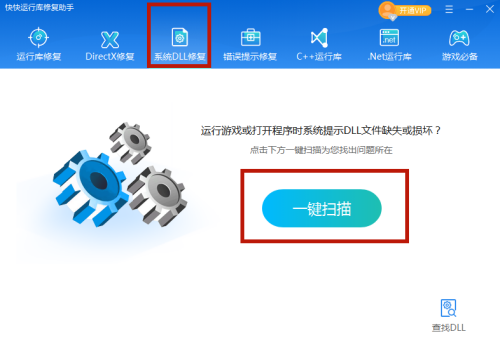
步骤3:修复错误
在选中错误之后,你需要点击“修复错误”按钮。此时,(智能修复DLL助手)工具会自动下载并安装wlandlg.dll文件。这个过程可能需要一些时间,具体时间取决于你的网络速度。
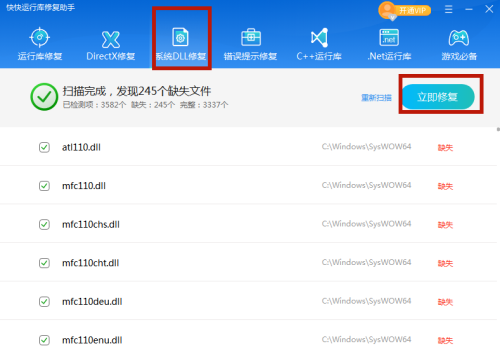
完成这些步骤后,你的wlandlg.dll文件就会被修复,并且应用程序也可以正常运行了。
声明:本站所有文章资源内容,如无特殊说明或标注,均为采集网络资源。如若本站内容侵犯了原著者的合法权益,可联系本站删除。





