
提示d3dx10_39.dll丢失报错如何解决

d3dx10_39.dll是一款实用的系统修复工具。d3dx10_39.dll适用于程序无法启动,启动d3dx10_39.dll发生错误。无法找到指定的模块,加载d3dx10_39.dll发生错误。无法找到指定的模块等情况。d3dx10_39.dll使用时直接将d3dx10_39.dll文件直接拷贝到c:\Windows\System32\文件夹目录下即可。
如果您发现d3dx10_39.dll文件丢失或损坏,请遵循以下步骤解决此问题:
1.重新安装游戏或应用程序:对于许多游戏和应用程序,该文件是附带的。因此,重新安装游戏或应用程序可能会修复问题。
2.更新DirectX:d3dx10_39.dll是DirectX中的一部分,因此安装最新版本的DirectX可能会修复问题。您可以从Microsoft官网下载最新版的DirectX安装程序。
3.通过Microsoft Visual C Redistributable安装文件:如果需要,您可能需要安装Microsoft Visual C Redistributable包。您可以从Microsoft官网下载并安装该程序。
4.从其他电脑复制该文件:您可以在其他类似配置的电脑上查找该文件并将其复制到您的计算机中。确保文件的版本与丢失的文件版本相同。
5.使用系统文件检查器:打开命令提示符并以管理员身份运行“sfc /scannow”命令。该命令将扫描并尝试修复操作系统文件中的任何损坏。
希望这些方法可以帮助您解决d3dx10_39.dll丢失的问题。
方法一、手动下载修复(不推荐,操作繁琐复杂)
当系统中缺少d3dx10_39.dll文件时,可能会导致某些程序无法正常运行。以下是解决此问题的一些方法:
1. 重新安装游戏或程序:如果出现此问题,可以尝试重新安装相关的游戏或程序。这将在计算机上安装缺少的d3dx10_39.dll文件。
2. 通过Windows更新下载dll文件:可以尝试通过Windows更新下载缺少的dll文件。在Windows更新设置中,搜索更新并选择安装任何可用的更新。
3. 从本站下载d3dx10_39.dll文件到您的电脑上。确保从可信的来源下载并将文件放入正确的文件夹中。
4. 运行系统文件检查器:可以运行系统文件检查器来修复任何受损的文件。在命令提示符下输入“sfc/scannow”并按回车键,等待程序检查并修复任何受损的文件。
请注意,d3dx10_39.dll文件并将其放入正确的文件夹可能会产生不可预测的后果,并可能导致系统错误。建议先备份系统文件,并在执行任何更改之前谨慎考虑。
方法二、使用智能修复DLL助手自动匹配修复(推荐,一键修复DLL)
1、首先你需要本站下载 智能修复DLL助手(点击下载),当你下载完成后,你可以在指定的存储位置找到下图的软件安装包。
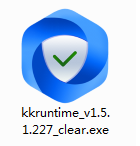
2、想要安装,就在你电脑上找到这个安装包,双击鼠标,弹出以下对话框。

3、当你看到这个对话框的时候,你需要进行一个选择。我们点击:安装选项,弹出新的对框框。修改存储路径,切记不要选择存在C盘。可以根据自己的硬盘分区进行修改,例如小编常用的是D盘,就修改为如下:

4、点击立即安装,放下鼠标稍等,等状态栏读满后,自动跳转如下页面后,代表安装完成。

5、当你的电脑安装完成智能修复DLL助手软件之后,你就可以在电脑桌面很轻易找到软件的快捷方式,双击就即可进入工作。

6、下面开始进入自动修复匹配修复,前提我们需要做的是,点击一键扫描,检测电脑内缺少的运行库文件,进行下载并自动修复。当然这个是最简单的方法,目前也是最适合懒人的一个方法。全靠电脑来搞定,对于手或者小白一样友好。

7、扫描完成后,如下截图,可以获取一个列表页,告诉我们电脑中现在缺少的DLL文件有哪些。我们需要做的是,点击立即修复立即开始修复缺失的运行库。
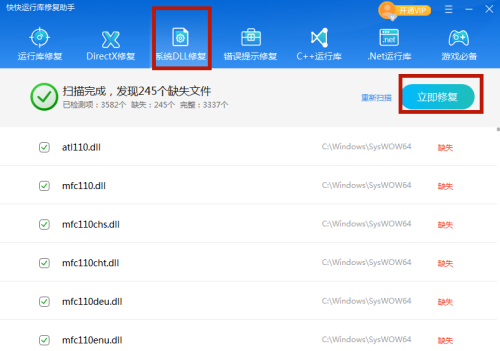
小编不得不提示心急朋友一点:全部修复完成之后,重新启动之前不能运行的软件或者游戏。
8、建议重启后再次尝试,查看一下d3dx10_39.dll问题是否已经解决。
声明:本站所有文章资源内容,如无特殊说明或标注,均为采集网络资源。如若本站内容侵犯了原著者的合法权益,可联系本站删除。





