
缺少ijl10.dll文件修复方法

ijl10.dll是一款Windows系统中重要的dll文件。当ijl10.dll组件出现丢失或损坏的问题的时候大家的某些软件和游戏就无法进行正常的使用了,安装该文件就能帮助你解决上述问题。ijl10.dll文件体积小巧,使用简单,用户只需重新将其安装到指定的位置即可。
ijl10.dllapp是一个应用程序,其中包含了一个名为ijl10.dll的动态链接库。该应用程序旨在提高图像处理的性能和质量。ijl10.dll是Intel JPEG库的缩写形式,它是一个用于处理JPEG格式图像的优化库,能够通过使用SSE(Streaming SIMD Extensions)指令集来加速图像处理和压缩过程。
ijl10.dllapp的主要优点在于其快速的图像处理速度和高质量的图像压缩,而且还支持多种图像格式,包括JPEG、BMP、PNG、GIF等等。此外,该应用程序还允许用户自定义压缩参数,以实现更好的图像效果。
使用ijl10.dllapp可以帮助用户更轻松地处理和管理大量的图像数据,特别是对于需要频繁进行图像处理的用户,它将使其工作效率得到显著提升。
总之,ijl10.dllapp是一款功能强大且性能优异的图像处理应用程序,它可以大大提高用户的工作效率和图像处理质量,是一款值得推荐的应用程序。
方法一、手动下载修复(不推荐,操作繁琐复杂)
当系统中缺少ijl10.dll文件时,可能会导致某些程序无法正常运行。以下是解决此问题的一些方法:
1. 重新安装游戏或程序:如果出现此问题,可以尝试重新安装相关的游戏或程序。这将在计算机上安装缺少的ijl10.dll文件。
2. 通过Windows更新下载dll文件:可以尝试通过Windows更新下载缺少的dll文件。在Windows更新设置中,搜索更新并选择安装任何可用的更新。
3. 从本站下载ijl10.dll文件到您的电脑上。确保从可信的来源下载并将文件放入正确的文件夹中。
4. 运行系统文件检查器:可以运行系统文件检查器来修复任何受损的文件。在命令提示符下输入“sfc/scannow”并按回车键,等待程序检查并修复任何受损的文件。
请注意,ijl10.dll文件并将其放入正确的文件夹可能会产生不可预测的后果,并可能导致系统错误。建议先备份系统文件,并在执行任何更改之前谨慎考虑。
方法二: 使用智能修复DLL助手修复工具(强烈推荐)
Step 1 下载DLL文件修复工具
首先,我们需要下载 智能修复DLL助手(点击下载)。这个工具可以智能一键自动修复ijl10.dll丢失的问题。
Step 2 安装DLL文件修复工具
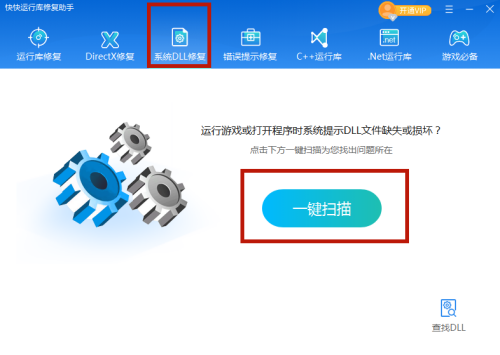
下载完DLL文件修复工具后,我们需要按照提示进行安装。安装完成后,打开工具,进入“扫描和修复”功能。
Step 3 扫描系统中的DLL文件
在扫描功能中,工具会自动扫描系统中所有的DLL文件,并分析是否存在丢失或损坏的文件。扫描完成后,我们需要查找ijl10.dll是否存在问题。
Step 4 修复ijl10.dll文件
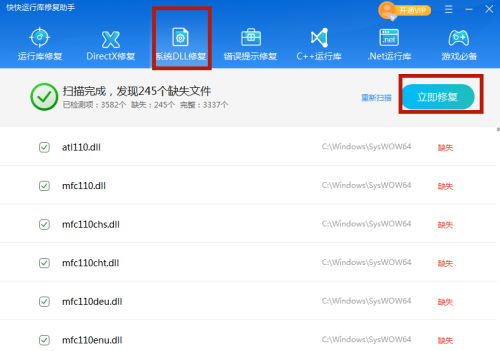
当工具检测到ijl10.dll文件存在问题时,我们需要点击“修复”按钮进行修复。此时,工具会自动下载并安装正确的ijl10.dll文件,以替换原有的丢失或损坏的文件。
Step 5 重启系统
声明:本站所有文章资源内容,如无特殊说明或标注,均为采集网络资源。如若本站内容侵犯了原著者的合法权益,可联系本站删除。





