
华为Win11如何跳过联网进入桌面

这款软件其实亮点还是蛮多的,内存小不占空间,运行稳定流畅,就是关于华为Win11如何跳过联网进入桌面的问题,很多用户都不会,下面一起来看看详细使用教程。本站软件教程的内容有很多,关于这款软件,这里也有很多详细的教程,包括常见问题解决方法,某个功能的具体使用教程,总之可以帮助用户更熟悉的了解软件功能,用起来更顺手。
我们需要在华为Win11系统开机时按下快捷键组合,进入BIOS设置界面。不同品牌的电脑可能有所不同,一般情况下,在开机时按下F2、DEL或者ESC键都可以进入BIOS设置界面。进入BIOS设置界面后,我们需要找到“Boot”或者“启动”选项,然后选择“Boot Order”或者“启动顺序”。在启动顺序中,我们需要将“网络启动”或者“Network Boot”这个选项设置为“Disabled”或者“禁用”。
接下来,我们需要保存设置并退出BIOS界面。一般情况下,在BIOS设置界面中,我们可以使用键盘上的方向键选择“Save and Exit”或者“保存并退出”选项,然后按下回车键确认保存设置并退出界面。
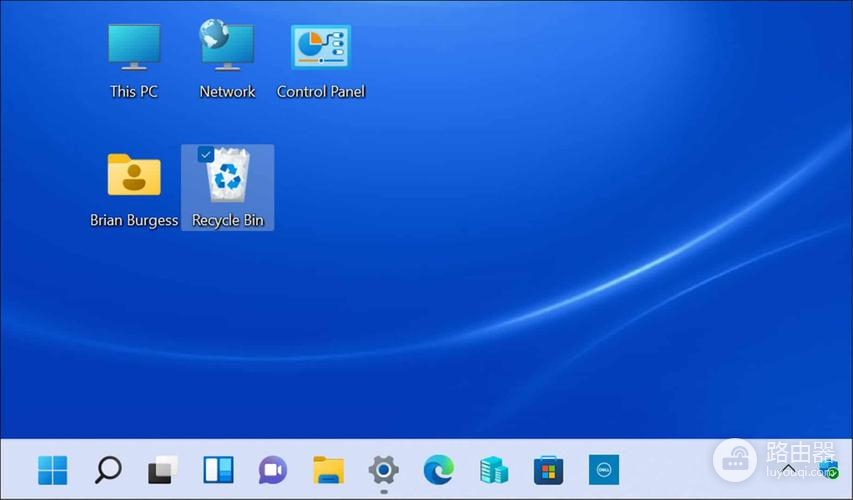
完成以上操作之后,我们重新启动电脑。在重新启动的过程中,我们将发现系统不再尝试联网,而是直接跳过联网环节,进入到桌面界面。这样,我们就成功地跳过了联网环节,直接进入到了桌面。
需要注意的是,跳过联网进入桌面并不意味着我们无法连接互联网。在进入桌面之后,我们可以通过其他方式连接互联网,例如使用数据线连接手机进行共享网络、连接WiFi或者插入网线等。只是在一些特殊情况下,无法连接互联网的情况下,我们可以通过这种方法跳过联网环节,直接使用桌面功能。
华为Win11如何跳过联网进入桌面的解决办法已经是告诉大家了,相信大家已经会处理这个问题了,咱们下期再见。
声明:本站所有文章资源内容,如无特殊说明或标注,均为采集网络资源。如若本站内容侵犯了原著者的合法权益,可联系本站删除。





