
丢失usbdr.dll的修复方法

usbdr.dll是一款Windows系统中必备的dll文件。当你的电脑显示没有找到usbdr.dll文件或者丢失usbdr.dll文件等信息时,你可以安装该文件来解决上述问题。缺少usbdr.dll文件会导致部分软件或者游戏无法正常运行,不建议对该类文件进行随意的修改。
usbdr.dll是与USB驱动器有关的重要的Windows系统文件,如果丢失了可能会导致USB设备无法正常工作。以下是解决方法:
1.运行Windows系统自带的系统文件检查工具sfc /scannow,该工具能够扫描系统文件并自动修复受损的文件。
2.尝试从另一台电脑中复制相同版本的usbdr.dll文件,并将其复制到受影响的计算机中。
3.在Windows命令提示符下使用regsvr32命令重新注册usbdr.dll文件。打开命令提示符窗口,输入以下命令:
regsvr32 usbdr.dll
注意:在运行该命令前,请确保已在管理员权限下运行命令提示符。
如果上述方法均未能解决问题,可能需要运行系统还原来恢复受影响的系统文件。打开控制面板,选择“系统和安全”>“系统”>“系统保护”,然后选择“系统还原”并按照提示进行操作。
如果以上方法无法解决问题,建议考虑重新安装操作系统或联系专业技术人员进行修复,以确保系统文件完整性和稳定性。
方法一、手动下载修复(不推荐,操作繁琐复杂)
一、将在本站下载usbdr.dll文件直接拷贝该文件到系统目录里:
1、Windows 95/98/Me系统,将usbdr.dll复制到C:\Windows\System目录下。
2、Windows NT/2000系统,将usbdr.dll复制到C:\WINNTS\ystem32目录下。
3、Windows XP/WIN7系统,将usbdr.dll复制到C:\Windows\System32目录下。
二、然后打开"开始->运行->输入regsvr32 usbdr.dll",回车即可解决错误提示!
方法二: 使用智能修复DLL助手修复工具(强烈推荐)
现在我们就来介绍一种简单的方法来修复这个问题。我们可以使用一个叫做(智能修复DLL助手)的工具来解决这个问题。
步骤1:下载(智能修复DLL助手)工具
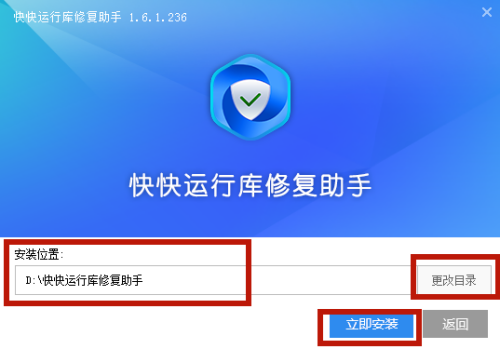
首先,我们需要下载并安装 智能修复DLL助手(点击下载)工具。你可以在本网站上下载这个工具,并按照提示进行安装。安装完成后,你需要打开这个工具,然后进入“扫描错误”选项卡。
步骤2:扫描系统错误
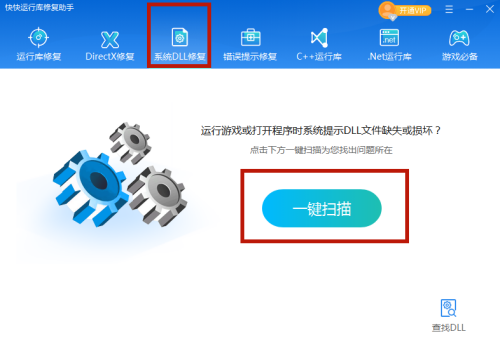
接下来,你需要让(智能修复DLL助手)工具扫描你的系统错误。这个工具会自动检测你系统中所有的错误,并列出来。你需要找到“找不到usbdr.dll”这个错误,然后选中它。
步骤3:修复错误
在选中错误之后,你需要点击“修复错误”按钮。此时,(智能修复DLL助手)工具会自动下载并安装usbdr.dll文件。这个过程可能需要一些时间,具体时间取决于你的网络速度。
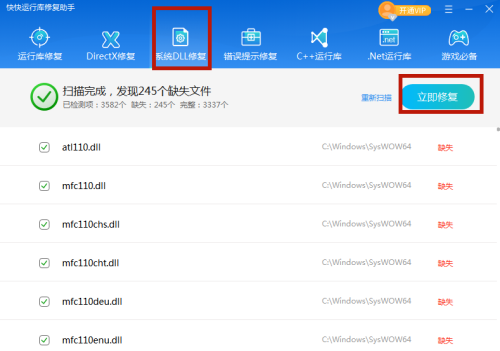
完成这些步骤后,你的usbdr.dll文件就会被修复,并且应用程序也可以正常运行了。
声明:本站所有文章资源内容,如无特殊说明或标注,均为采集网络资源。如若本站内容侵犯了原著者的合法权益,可联系本站删除。





