
如何解决电脑提示dmiprovider.dll文件丢失的问题?

因为丢失dmiprovider.dll文件,从而导致windows系统无法正常工作。还有的可能性是我们在别的网站上下载了带病毒的资源感染了dll文件,从而导致计算机系统组件无法正常工作,大家不用着急,更不用担心,如果你在运行软件的时候也遇到了提示缺少这个dmiprovider.dll文件造成程序无法正常运行这个问题,可以来本站下载安装。
dmiprovider.dllapp是一个重要的动态链接库文件,它被设计用于在Windows操作系统上提供一种方法来管理计算机的设备管理器资源,从而使用户可以更加有效地管理和控制系统的硬件设备。
该文件本质上是设备管理器资源提供程序,用于检测并管理连接到计算机的所有硬件设备。它可以与Windows设备管理器无缝集成,并且可以在安装或升级硬件设备时自动启动。
该文件是一种系统级文件,它拥有对设备管理器资源的全面访问权限,这意味着它可以检测和管理连接到计算机的所有硬件设备,如USB驱动器,打印机,鼠标,键盘等。
此外,该文件还可以动态调整设备资源设置,从而优化计算机的性能和稳定性。例如,它可以在需要时启用或禁用设备,或自动安装适当的驱动程序以确保设备的正常运行。
总之,dmiprovider.dllapp是一个非常重要的文件,它是Windows操作系统运行的关键支持之一。它的作用是确保计算机的硬件设备始终处于最优状态,并通过提供一个方便的方法来管理和控制这些设备,使用户可以更加轻松地操作计算机。
方法一、手动下载修复(不推荐,操作繁琐复杂)
如果你没有可用的安装程序,或者重新安装应用程序无法解决问题,那么你可以从其他电脑复制dmiprovider.dll文件或者从本站下载dmiprovider.dll文件到您的电脑上。
首先,找到一个运行同样应用程序的电脑,并复制该文件到USB驱动器或其他可移动设备中。
然后,在出现错误的电脑上,将该文件复制到应用程序的安装目录中。
方法二: 使用智能修复DLL助手修复工具(强烈推荐)
Step 1 下载DLL文件修复工具
首先,我们需要下载 智能修复DLL助手(点击下载)。这个工具可以智能一键自动修复dmiprovider.dll丢失的问题。
Step 2 安装DLL文件修复工具
下载完DLL文件修复工具后,我们需要按照提示进行安装。安装完成后,打开工具,进入“扫描和修复”功能。
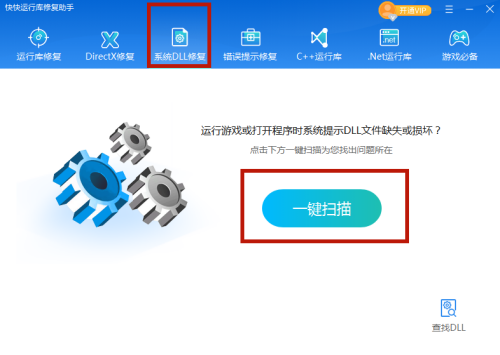
Step 3 扫描系统中的DLL文件
在扫描功能中,工具会自动扫描系统中所有的DLL文件,并分析是否存在丢失或损坏的文件。扫描完成后,我们需要查找dmiprovider.dll是否存在问题。
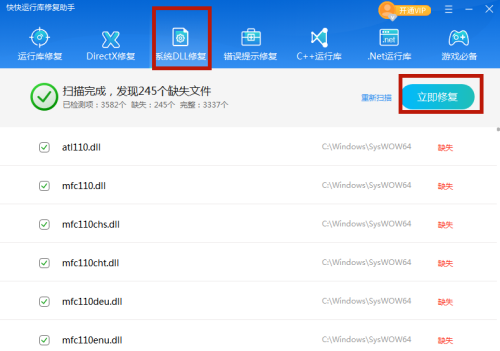
Step 4 修复dmiprovider.dll文件
当工具检测到dmiprovider.dll文件存在问题时,我们需要点击“修复”按钮进行修复。此时,工具会自动下载并安装正确的dmiprovider.dll文件,以替换原有的丢失或损坏的文件。
Step 5 重启系统
声明:本站所有文章资源内容,如无特殊说明或标注,均为采集网络资源。如若本站内容侵犯了原著者的合法权益,可联系本站删除。





