
win10安装bootcamp驱动蓝屏怎么处理

在使用软件过程中,我们经常会遇到win10安装bootcamp驱动蓝屏怎么处理这个问题,其实阿这个问题很简单的,我们只需通过这几个小小的解决操作流程就能解答这个问题了。
首先,我们需要了解蓝屏的原因。蓝屏问题通常是由错误的驱动程序或不兼容的硬件引起的。在安装Bootcamp驱动时,如果选择了错误的驱动或者驱动与硬件不兼容,就容易导致蓝屏问题的发生。
当然也给大家推荐最简便的一个方法,那就是快快蓝屏修复助手(点击即可下载)。专业的工具,处理起来更加方便与简洁,我们只要几个步骤,就能轻松搞定。当然了根据不同的需求,我们也为大家提供了其他的解决方法,下面一起来看看吧!
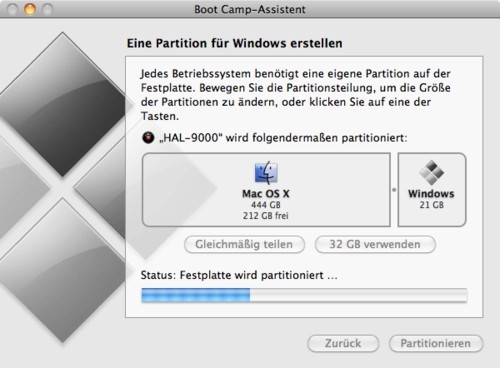
解决这个问题的方法之一是选择正确的驱动程序。在安装Bootcamp之前,我们应该提前查找并下载正确版本的驱动程序。可以通过访问苹果官方网站或使用Bootcamp助手进行驱动程序的下载和安装。确保选择与你的设备和操作系统相匹配的驱动程序。
如果在安装驱动程序后依然出现蓝屏问题,我们可以尝试重新安装驱动程序。在重新安装之前,我们可以先卸载原有的驱动程序。打开“控制面板”,找到“程序”部分,选择“卸载程序”,然后找到与Bootcamp相关的程序并卸载。
卸载完成后,再次安装驱动程序。确保下载新的驱动程序,并按照安装向导进行操作。在安装过程中,注意选择正确的选项以避免与硬件不兼容。安装完成后,重新启动计算机,看看蓝屏问题是否解决。
如果重新安装驱动程序仍然无法解决问题,我们可以尝试更新操作系统。有时候,旧版的Windows 10操作系统可能无法与最新的Bootcamp驱动程序兼容。我们可以通过打开“设置”,选择“更新和安全性”,然后点击“检查更新”来更新操作系统。完成更新后,再次安装Bootcamp驱动程序并重启计算机,看看蓝屏问题是否仍然存在。
不知道这个答案有没有解决你的问题,如果觉得教程没有完全解答,不妨在收藏此页面,路由器小编会在后续进行更新。
声明:本站所有文章资源内容,如无特殊说明或标注,均为采集网络资源。如若本站内容侵犯了原著者的合法权益,可联系本站删除。





