
戴尔游匣g4蓝屏怎么解决

关于戴尔游匣g4蓝屏怎么解决,不少小伙伴可能还不太清楚,其实这个问题还是挺简单的,为了帮助各位网友解决问题,路由器小编就给大家带来了相关的文章内容,感兴趣的小伙伴快来看一下吧。
如果戴尔游匣G4出现蓝屏问题,可以尝试以下方法:
推荐小伙伴们下载:快快蓝屏修复助手(点击即可下载)<<<<。一键检测,快速修复各种Windows系统电脑蓝屏问题!
1.重启电脑:首先尝试通过重启电脑来解决蓝屏问题。点击"开始"按钮,选择"重新启动"。
2.检查硬件问题:蓝屏问题可能是由于硬件故障引起的。可以检查内存条、硬盘、显卡等硬件是否安装正确、连接稳固。如果可能,可以尝试更换问题硬件。
3.检查驱动问题:蓝屏问题也有可能是由于驱动程序冲突或过期引起的。可以尝试更新或重新安装相关驱动程序。可以通过戴尔官方网站或Windows更新来获取最新的驱动程序。
4.运行系统故障排除工具:Windows系统提供了一些内置的故障排除工具,可以尝试运行这些工具来解决蓝屏问题。打开"控制面板",选择"系统和安全",然后选择"故障排除"。在故障排除窗口中,选择"查找和修复蓝屏问题"等相关选项。
5.恢复系统:如果以上方法都不起作用,可以尝试使用系统还原功能将电脑恢复到之前没有蓝屏问题的状态。打开"控制面板",选择"系统和安全",然后选择"系统"。在系统窗口中,选择"系统保护",然后选择"系统还原"。按照提示选择一个恢复点,然后点击"下一步"完成还原。
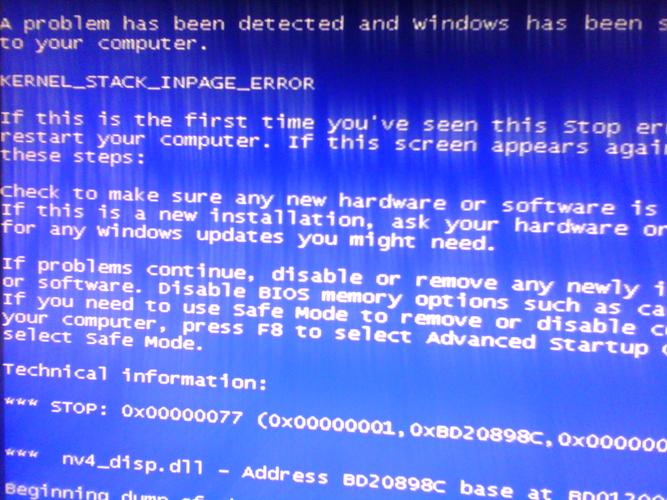
以上这种戴尔游匣g4蓝屏怎么解决解决办法,是最简单直接且高效可行的,小伙伴一看就能明白,如果再遇到类似的问题,可以关注路由器,路由器小编也会积极整理更多相关教程。
声明:本站所有文章资源内容,如无特殊说明或标注,均为采集网络资源。如若本站内容侵犯了原著者的合法权益,可联系本站删除。





