
如何修复缺少vfpodbc.dll文件的问题

vfpodbc.dll是一款专门用于系统文件修复的软件。vfpodbc.dll适用于电脑没声音,电脑无故蓝屏,桌面无法显示,网络游戏打不开等场景。vfpodbc.dll使用时如果是Windows XP/WIN7系统,可以将此文件复制到c:\Windows\System32\目录。然后打开""开始-运行-输入regsvr32此文件名称"",回车即可解决错误提示。
如果出现了“vfpodbc.dll丢失”的错误提示,可以尝试以下解决办法:
1. 重新安装Visual FoxPro
重新安装Visual FoxPro可以解决很多问题,包括vfpodbc.dll丢失问题。首先卸载已安装的Visual FoxPro,然后重新安装它。
2. 下载vfpodbc.dll文件并替换
通过互联网下载vfpodbc.dll文件,然后将其复制到系统32文件夹下,即C:\Windows\System32。如果你的操作系统是64位的,可以将文件复制到C:\Windows\SysWOW64文件夹下。
3. 运行系统文件检查器
在Windows命令行中运行系统文件检查器sfc.exe,它可以扫描并恢复系统文件。输入sfc /scannow并按回车键开始扫描,在扫描完毕后,系统会自动修复任何发现的问题。
4. 运行DLL修复工具
DLL修复工具是可以帮助修复缺失DLL文件的工具,你可以通过搜索引擎找到可靠的DLL修复工具,然后运行它进行修复。
注意:如果以上方法都没有解决问题,可能是系统文件损坏或病毒感染所致,建议进行全面的系统检查和杀毒清理。
方法一、手动下载修复(不推荐,操作繁琐复杂)
1、从本站下载vfpodbc.dll文件到您的电脑上。
2、【注意】这时你需要看下你电脑的系统是32位还是64位。
a、如果是64位,那就将dll文件放到“C:WindowsSysWOW64”这个文件夹里面
b、如果是32位,那就将dll文件放到“C:WindowsSystem32”这个文件夹里面
3、复制完成后,然后按下【Win R】打开运行
4、在运行窗口中,输入regsvr32 vfpodbc.dll,点击回车,注册dll。
方法二: 使用智能修复DLL助手修复工具(强烈推荐)
现在我们就来介绍一种简单的方法来修复这个问题。我们可以使用一个叫做(智能修复DLL助手)的工具来解决这个问题。
步骤1:下载(智能修复DLL助手)工具
首先,我们需要下载并安装 智能修复DLL助手(点击下载)工具。你可以在本网站上下载这个工具,并按照提示进行安装。安装完成后,你需要打开这个工具,然后进入“扫描错误”选项卡。

步骤2:扫描系统错误
接下来,你需要让(智能修复DLL助手)工具扫描你的系统错误。这个工具会自动检测你系统中所有的错误,并列出来。你需要找到“找不到vfpodbc.dll”这个错误,然后选中它。
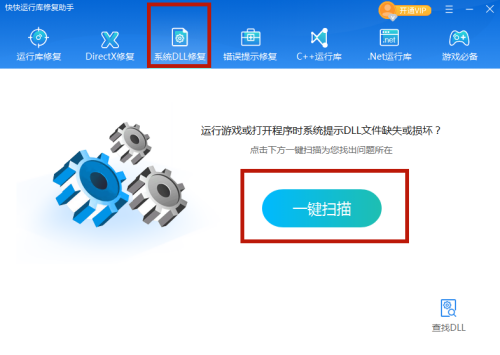
步骤3:修复错误
在选中错误之后,你需要点击“修复错误”按钮。此时,(智能修复DLL助手)工具会自动下载并安装vfpodbc.dll文件。这个过程可能需要一些时间,具体时间取决于你的网络速度。
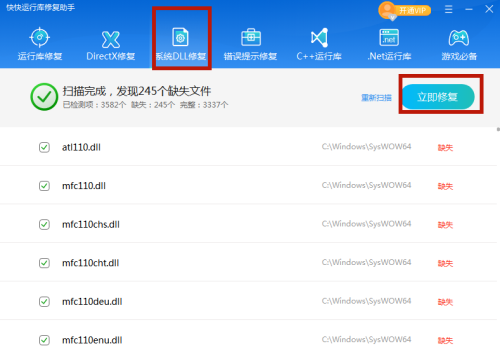
完成这些步骤后,你的vfpodbc.dll文件就会被修复,并且应用程序也可以正常运行了。
声明:本站所有文章资源内容,如无特殊说明或标注,均为采集网络资源。如若本站内容侵犯了原著者的合法权益,可联系本站删除。





