
microsoft.visualc.dll弹窗提示丢失解决方法

microsoft.visualc.dll是一款windows系统中必不可少的运行库组件。microsoft.visualc.dll体积小巧、绿色安全、操作简单,能够有效的解决电脑中dll文件丢失或损坏的问题。如果在运行某软件或编译程序时提示缺少、找不到microsoft.visualc.dll等类似提示,可以将其安装至指定目录。
Microsoft.VisualC.dll 是 Visual C 运行时库文件之一,用于支持程序的运行。其位置可能会因安装的 Visual C 版本和操作系统的不同而有所差异。一般情况下,该文件通常位于以下路径中的一个或多个文件夹:
C:\Windows\System32
C:\Windows\SysWOW64 (64位Windows系统上的32位应用程序运行时)
C:\Program Files\Common Files\Microsoft Shared\Visual C \(版本号)
若要确切地知道该文件的位置,您可以按照以下方法之一:
方法一:使用系统文件搜索工具
在 Windows 操作系统中,可以使用系统自带的“文件资源管理器”中的搜索工具、或者通过“开始菜单 -> 搜索程序和文件”中的搜索栏,输入文件名“Microsoft.VisualC.dll”,再以“电脑”或“本地磁盘”作为搜索范围,搜索并查找该文件的位置。
方法二:使用命令行工具
您可以打开命令提示符(CMD),输入以下命令查找文件所在目录:
where Microsoft.VisualC.dll
该命令将会在系统路径和环境变量中查找 Microsoft.VisualC.dll 并返回其位置。
方法一、手动下载修复(不推荐,操作繁琐复杂)
当系统中缺少microsoft.visualc.dll文件时,可能会导致某些程序无法正常运行。以下是解决此问题的一些方法:
1. 重新安装游戏或程序:如果出现此问题,可以尝试重新安装相关的游戏或程序。这将在计算机上安装缺少的microsoft.visualc.dll文件。
2. 通过Windows更新下载dll文件:可以尝试通过Windows更新下载缺少的dll文件。在Windows更新设置中,搜索更新并选择安装任何可用的更新。
3. 从本站下载microsoft.visualc.dll文件到您的电脑上。确保从可信的来源下载并将文件放入正确的文件夹中。
4. 运行系统文件检查器:可以运行系统文件检查器来修复任何受损的文件。在命令提示符下输入“sfc/scannow”并按回车键,等待程序检查并修复任何受损的文件。
请注意,microsoft.visualc.dll文件并将其放入正确的文件夹可能会产生不可预测的后果,并可能导致系统错误。建议先备份系统文件,并在执行任何更改之前谨慎考虑。
方法二、使用智能修复DLL助手自动匹配修复(推荐,一键修复DLL)
1、首先你需要本站下载 智能修复DLL助手(点击下载),当你下载完成后,你可以在指定的存储位置找到下图的软件安装包。

2、想要安装,就在你电脑上找到这个安装包,双击鼠标,弹出以下对话框。

3、当你看到这个对话框的时候,你需要进行一个选择。我们点击:安装选项,弹出新的对框框。修改存储路径,切记不要选择存在C盘。可以根据自己的硬盘分区进行修改,例如小编常用的是D盘,就修改为如下:

4、点击立即安装,放下鼠标稍等,等状态栏读满后,自动跳转如下页面后,代表安装完成。

5、当你的电脑安装完成智能修复DLL助手软件之后,你就可以在电脑桌面很轻易找到软件的快捷方式,双击就即可进入工作。

6、下面开始进入自动修复匹配修复,前提我们需要做的是,点击一键扫描,检测电脑内缺少的运行库文件,进行下载并自动修复。当然这个是最简单的方法,目前也是最适合懒人的一个方法。全靠电脑来搞定,对于手或者小白一样友好。

7、扫描完成后,如下截图,可以获取一个列表页,告诉我们电脑中现在缺少的DLL文件有哪些。我们需要做的是,点击立即修复立即开始修复缺失的运行库。
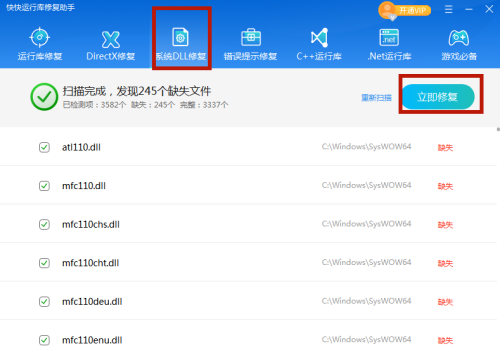
小编不得不提示心急朋友一点:全部修复完成之后,重新启动之前不能运行的软件或者游戏。
8、建议重启后再次尝试,查看一下microsoft.visualc.dll问题是否已经解决。
声明:本站所有文章资源内容,如无特殊说明或标注,均为采集网络资源。如若本站内容侵犯了原著者的合法权益,可联系本站删除。





