
hpmproduct.dll丢失没反映怎么办

hpmproduct.dll是一款实用的系统辅助工具。hpmproduct.dll功能实用,支持维护和更新方便,资源共享,封装常用api或代码,接口等,避免多次重复写同样的代码。hpmproduct.dll适用于游戏等应用程序无法正常运行,打开应用程序时提示缺少.dll文件,系统运行中出现.dll缺失的提示弹窗时使用。
如果您的计算机中出现了hpmproduct.dll文件丢失的问题,您可以尝试以下解决办法:
1.重新安装相关程序:hpmproduct.dll是惠普高级打印驱动程序的一部分,您可以尝试重新安装该程序来修复问题。
2.使用系统文件检查工具:您可以使用Windows自带的系统文件检查工具来修复损坏的文件。打开命令提示符窗口,输入sfc /scannow并按下回车键即可启动该工具。它将扫描并修复任何受损的系统文件。
3.通过注册表修复:您也可以尝试通过注册表修复该问题。打开注册表编辑器并导航到HKEY_LOCAL_MACHINE\SOFTWARE\Hewlett-Packard\HP Software Update。在右侧窗口中找到名为“ProductName”的项并将其更改为“HP Update”。然后关闭注册表编辑器并重新启动计算机。
如果以上方法都无法解决问题,建议您联系计算机维修专业人员进行进一步的故障排除和修复。
方法一、手动下载修复(不推荐,操作繁琐复杂)
1、先下载hpmproduct.dll文件这份文件,对下载好的文件压缩包进行解压,拿出dll文件备用。
2、根据不同系统的需要,需要您把dll文件放到不同的路径上,路径分别为32位系统:C:\Windows\System32,64位系统:C:\Windows\SysWOW64。
3、打开【开始菜单—附件—运行】,输入regsvr32 hpmproduct.dll后按下回车,即可解决问题。
4、如果还不行的话,您就把hpmproduct.dll文件放到软件未成功打开并提示丢失的程序安装路径里。
方法二: 使用智能修复DLL助手修复工具(强烈推荐)
Step 1 下载DLL文件修复工具
首先,我们需要下载 智能修复DLL助手(点击下载)。这个工具可以智能一键自动修复hpmproduct.dll丢失的问题。
Step 2 安装DLL文件修复工具
下载完DLL文件修复工具后,我们需要按照提示进行安装。安装完成后,打开工具,进入“扫描和修复”功能。
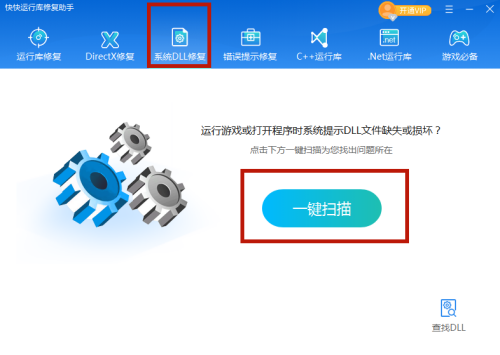
Step 3 扫描系统中的DLL文件
在扫描功能中,工具会自动扫描系统中所有的DLL文件,并分析是否存在丢失或损坏的文件。扫描完成后,我们需要查找hpmproduct.dll是否存在问题。
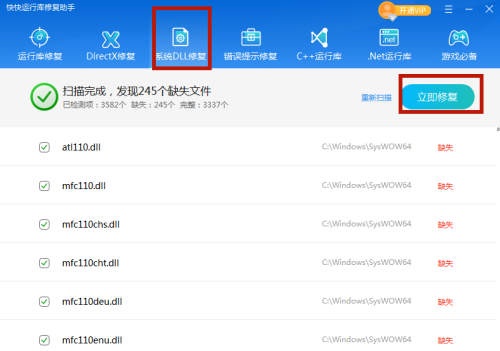
Step 4 修复hpmproduct.dll文件
当工具检测到hpmproduct.dll文件存在问题时,我们需要点击“修复”按钮进行修复。此时,工具会自动下载并安装正确的hpmproduct.dll文件,以替换原有的丢失或损坏的文件。
Step 5 重启系统
声明:本站所有文章资源内容,如无特殊说明或标注,均为采集网络资源。如若本站内容侵犯了原著者的合法权益,可联系本站删除。





