
ThinkPad蓝屏win10系统还原方式一览

在这款软件中,ThinkPad蓝屏win10系统还原方式一览怎么使用?这是软件中比较实用的一项功能,或许就是使用起来繁琐一点,但是只要你了解一下具体的流程之后,相信你也可以很快的掌握,下面就一起来看看ThinkPad蓝屏win10系统还原方式一览的详细教程吧。这款软件功能还是很全的,各个方面基本上都能很好的适用其中,本站对这款软件各方面功能使用都做出了详细的教程,有不会的地方可以来看看,应该可以帮到大家。
这里给大家推荐的是第三方修复工具快快蓝屏修复助手(点击即可下载)<<<<。对于这款软件来说,你只需要完成下载与安装,当你打开运行后,它可以通过自动扫描获取你电脑蓝屏存在的情况,然后一键即可快速修复。
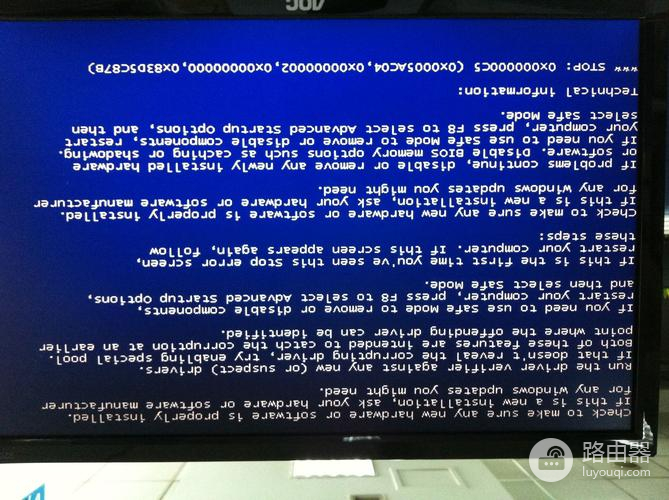
若ThinkPad蓝屏出现问题,可以尝试以下方法进行系统还原:
1. 重启电脑,在ThinkPad启动时按下F8键进入高级启动选项。
2. 在高级启动选项中,选择“修复你的计算机”。
3. 选择“疑难解答”。
4. 在疑难解答选项中,选择“高级选项”。
5. 在高级选项中,选择“系统还原”。
6. 根据系统还原向导的指示,选择一个可用的还原点进行系统还原。可以选择最近的还原点,或者选择一个之前没有问题的还原点。
7. 完成还原后,系统会自动重启。
请注意,在进行系统还原之前,建议备份重要文件和数据,以免数据丢失。另外,系统还原会还原系统设置和安装的软件,但不会影响个人文件和数据。
这篇文章是不是把用户们遇到的ThinkPad蓝屏win10系统还原方式一览问题都给解决了呢,希望用户们看了这篇文章后可以解决你们的问题,当然如有不懂的可及时留言,路由器小编会第一时间解答用户的问题。
声明:本站所有文章资源内容,如无特殊说明或标注,均为采集网络资源。如若本站内容侵犯了原著者的合法权益,可联系本站删除。





