
处理蛟龙16蓝屏后进入安全模式方法是什么

处理蛟龙16蓝屏后进入安全模式方法是什么的详细教程带给大家,这款软件不仅能为用户提供工作需求,还有娱乐功能,功能比较多,所以有的用户难免会遇到不会使用的,关于这款软件,本站还有其他的功能使用教程,都介绍的很详细,有视频教程,还有图文步骤详解,详细的介绍到每一个步骤,帮助大家更快的掌握软件使用技巧,对大家的帮助也是很大的。
首先,我们需要重启蛟龙16。通常情况下,蓝屏后系统会自动重启,但如果没有重新启动,可以手动按下电源按钮关闭电脑,等待几秒钟后再次按下电源按钮重新启动。当蛟龙16重新启动后,会出现一个选项菜单,选择“进入安全模式”。
如果依然无法进入安全模式,我们可以尝试使用“系统还原”功能。在蛟龙16重新启动并显示选项菜单时,选择“进入安全模式”后,按下Win键和R键组合打开运行对话框,输入“rstrui.exe”并回车。然后,按照提示选择一个还原点,将系统恢复到之前的状态。
另外,检查蛟龙16的硬件是否正常也是很重要的。蓝屏可能是由于硬件故障导致的。我们可以检查硬件设备是否连接良好,如内存条、硬盘和显卡等。如果发现有损坏的设备,可以尝试更换或修复,然后重新启动蛟龙16。
此外,及时更新蛟龙16的驱动程序也是防止蓝屏的一种方法。我们可以通过访问蛟龙16的厂商网站或使用驱动程序更新软件来获取最新的驱动程序。安装新驱动程序后,重启蛟龙16,看是否能够顺利进入安全模式。
如果仍然无法解决蛟龙16蓝屏进入安全模式的问题,可以考虑使用系统修复工具。在蓝屏后进入安全模式后,按下Win键和I键组合打开设置,选择“更新和安全”>“恢复”,点击“启动高级选项”,选择“系统修复”。系统修复工具将扫描并修复可能的问题,并帮助蛟龙16正常进入安全模式。
当然以上的方法与问题,都是需要自己判定的,这样需要消耗很多时间。为此给大家推荐一个专业的蓝屏修复工具,快快蓝屏修复助手(点击即可下载)。对于它来说,我们只要完成下载与安装,剩下就能运行软件来搞定,专业的事情需要专业的功能来解决。
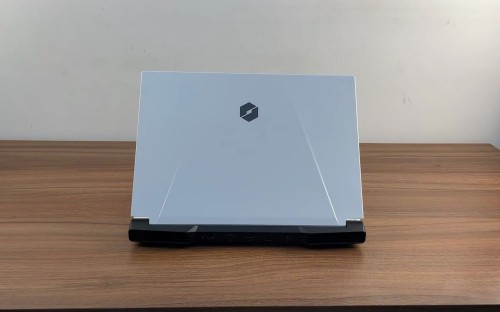
处理蛟龙16蓝屏后进入安全模式方法是什么问题是不是很简单呢?相信大家在看完本篇教程之后会更加的清楚,最后祝大家生活愉快。
声明:本站所有文章资源内容,如无特殊说明或标注,均为采集网络资源。如若本站内容侵犯了原著者的合法权益,可联系本站删除。





