
如何重新安装winsrpc.dll文件

winsrpc.dll是一个十分强力的电脑dll文件修复工具,winsrpc.dll可以大大的提升系统对各类数据的调用效果,帮助用户们实现资源合理利用,轻松的实现资源共享。当你的系统出现“无法启动winsrpc.dll模块”“winsrpc.dll丢失”“加载winsrpc.dll失败”时,可以使用它来修复这个问题。
如果您的电脑提示winsrpc.dll丢失,可以尝试以下方法来解决这个问题:
1. 重新启动电脑。有时,简单的重新启动就可以解决一些问题。
2. 运行系统文件检查器(sfc /scannow)。这个命令可以检查系统文件的完整性并修复丢失或损坏的文件。
3. 运行Windows更新。更新可能会包含缺失的DLL文件。
4. 从Internet上下载winsrpc.dll文件并将其复制到C:/Windows/System32文件夹中。
注意:一些不受信任的网站可能会提供损坏的或恶意的DLL文件,建议在下载前仔细检查网站的信誉和文件的完整性。
5. 如果以上方法都无法解决问题,则可能需要重新安装操作系统。重新安装将会覆盖所有系统文件,包括winsrpc.dll文件。在重新安装前,建议备份你的重要数据。
方法一、手动下载修复(不推荐,操作繁琐复杂)
在本页面下载winsrpc.dll文件,然后根据系统进行的不同选择的安装位置,32位版本或者是64位版本不同。
32位系统,winsrpc.dll放在:c:\Windows\System32\。
64位系统需要放两个winsrpc.dll文件,一个32位,一个64位。
32位dll放在:c:\Windows\SysWOW64\,64位dll放在:c:\Windows\System32\。
方法二: 使用智能修复DLL助手修复工具(强烈推荐)
现在我们就来介绍一种简单的方法来修复这个问题。我们可以使用一个叫做(智能修复DLL助手)的工具来解决这个问题。
步骤1:下载(智能修复DLL助手)工具
首先,我们需要下载并安装 智能修复DLL助手(点击下载)工具。你可以在本网站上下载这个工具,并按照提示进行安装。安装完成后,你需要打开这个工具,然后进入“扫描错误”选项卡。

步骤2:扫描系统错误
接下来,你需要让(智能修复DLL助手)工具扫描你的系统错误。这个工具会自动检测你系统中所有的错误,并列出来。你需要找到“找不到winsrpc.dll”这个错误,然后选中它。

步骤3:修复错误
在选中错误之后,你需要点击“修复错误”按钮。此时,(智能修复DLL助手)工具会自动下载并安装winsrpc.dll文件。这个过程可能需要一些时间,具体时间取决于你的网络速度。
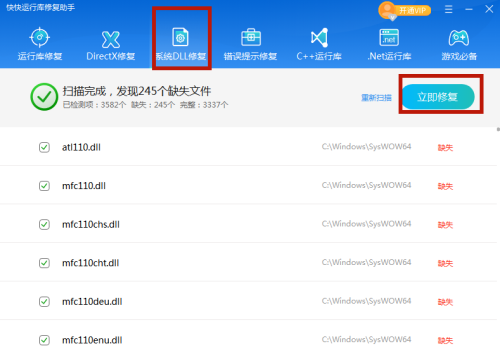
完成这些步骤后,你的winsrpc.dll文件就会被修复,并且应用程序也可以正常运行了。
声明:本站所有文章资源内容,如无特殊说明或标注,均为采集网络资源。如若本站内容侵犯了原著者的合法权益,可联系本站删除。





