
dll文件命令重新注册方法

dll文件命令重新注册方法作为一个软件内的小问题也是得到了大家的重视,这个问题想要解决其实并不难,如果大家实在不明白怎么做看完这篇教程就能懂了
推荐使用快快运行库修复助手(点击即可下载)。毕竟,第三方修复工具拥有专业的功能,强大的操作,我们只需要完成下载与安装,运行软件后软件自带扫描与一键修复。
重新注册一个 DLL 文件的方法是使用命令提示符窗口。以下是具体步骤:
1. 打开命令提示符窗口。在 Windows 10 中,可以按下 Windows 键 R 键,然后输入 "cmd" 并按下 Enter 键打开命令提示符窗口。
2. 在命令提示符窗口中,使用 "cd" 命令切换到包含 DLL 文件的目录。例如,如果 DLL 文件位于 "C:\Windows\System32" 目录中,可以输入 "cd C:\Windows\System32" 并按下 Enter 键。
3. 在命令提示符窗口中,输入以下命令来重新注册 DLL 文件:
regsvr32 filename.dll
其中,"filename.dll" 是要重新注册的 DLL 文件的名称。
4. 按下 Enter 键执行命令。
5. 如果一切顺利,应该会收到一个弹出窗口或一条消息,指示 DLL 文件已成功注册。
请注意,重新注册 DLL 文件可能需要管理员权限。因此,确保以管理员身份运行命令提示符窗口。可以通过右键单击命令提示符窗口的快捷方式,并选择 "以管理员身份运行" 来运行命令提示符窗口。
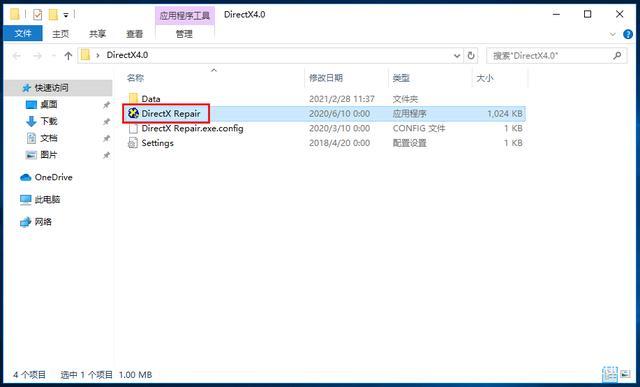
dll文件命令重新注册方法教程带给大家,这款软件是非常出色的,一方面是他的功能,很全面,能满足不同用户的需求,且用起来也不繁琐,其中也有新用户遇到不会的地方,本站将为大家带来最详细的教程。
声明:本站所有文章资源内容,如无特殊说明或标注,均为采集网络资源。如若本站内容侵犯了原著者的合法权益,可联系本站删除。





