
Win11更改任务栏图标颜色方法

Win11更改任务栏图标颜色方法详细教程分享,这是一款很好用的软件,功能很多,有些冷门的功能有很多用户都不太了解,也不知道如何使用,下面就一起来看看详细的教程吧。关于这款软件,是生活中常用也实用的,本站还对这款软件进行了全方位的教程整理,有任何不会用的地方,这里都能教会大家,详细介绍到每一个步骤,手把手教会你,觉得不错的小伙伴可以关注本站哦。
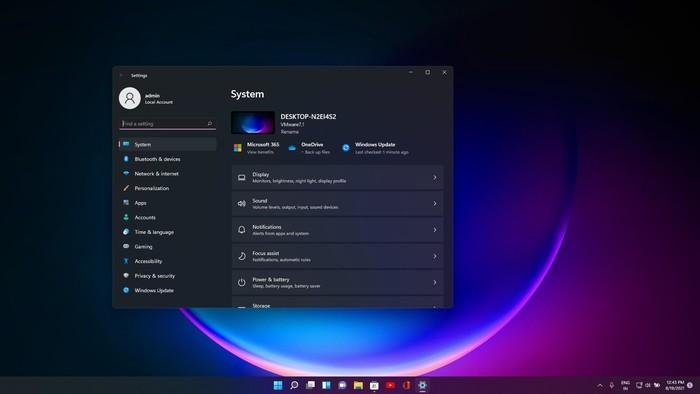
在Windows 11中,任务栏图标的颜色是根据Windows主题设置的。要改变任务栏图标的颜色,您可以按照以下步骤操作:
1. 点击任务栏上的“开始”按钮,打开开始菜单。
2. 点击“设置”图标,打开Windows设置。
3. 在左侧导航栏中选择“个性化”。
4. 在右侧窗口中选择“颜色”选项卡。
5. 在“选择默认应用模式”下,选择“浅色”或“深色”来改变任务栏和窗口的整体颜色。
6. 如果您想要自定义颜色,可以在“选择自定义颜色”下,选择一个颜色或调整滑块以自定义颜色。
7. 选择您喜欢的颜色后,任务栏的图标颜色也会相应改变。
请注意,这些设置可能会受到Windows 11的更新和变化的影响,具体的选项和步骤可能会有所不同。
看完Win11更改任务栏图标颜色方法的教程,应该帮大家解开了疑惑,其实这款软件用起来并不难,根据功能栏找到你需要的,如果还有不会的,可以来这里查找相关教程,路由器作为专业的软件教程网站,能够为大家提供很多方便。
声明:本站所有文章资源内容,如无特殊说明或标注,均为采集网络资源。如若本站内容侵犯了原著者的合法权益,可联系本站删除。





