
快速修复wmpmde.dll缺失问题

wmpmde.dll是一款Windows系统中必备的dll文件。当你的电脑显示没有找到wmpmde.dll文件或者丢失wmpmde.dll文件等信息时,你可以安装该文件来解决上述问题。缺少wmpmde.dll文件会导致部分软件或者游戏无法正常运行,不建议对该类文件进行随意的修改。
wmpmde.dll是Windows Media Player Media Library的一部分。如果该文件丢失或损坏,您可能无法使用Windows Media Player播放音乐或视频。以下是一些可能解决问题的步骤:
1. 运行Windows Media Player故障排除程序。在Windows 10中,打开“设置”-“应用”-“应用和功能”,找到Windows Media Player并单击“高级选项”,然后单击“故障排除”并按照屏幕上的指示操作。
2. 重新安装Windows Media Player。打开“控制面板”-“程序和功能”,找到Windows Media Player并单击“卸载”,然后重新启动计算机并下载和安装最新版本的Windows Media Player。
3. 扫描计算机以查找病毒或恶意软件。使用您的杀毒软件扫描您的计算机以查找任何病毒或恶意软件,它们可能导致wmpmde.dll文件丢失或损坏。
4. 尝试修复文件。可以下载wmpmde.dll文件并尝试将其复制到正确的位置。如果Windows Media Player继续出现错误,您可能需要重新安装。
请注意,如果您不确定如何执行这些步骤或感觉自己无法修复问题,请咨询专业技术支持人员。
方法一、手动下载修复(不推荐,操作繁琐复杂)
如果你没有可用的安装程序,或者重新安装应用程序无法解决问题,那么你可以从其他电脑复制wmpmde.dll文件或者从本站下载wmpmde.dll文件到您的电脑上。
首先,找到一个运行同样应用程序的电脑,并复制该文件到USB驱动器或其他可移动设备中。
然后,在出现错误的电脑上,将该文件复制到应用程序的安装目录中。
方法二: 使用智能修复DLL助手修复工具(强烈推荐)
现在我们就来介绍一种简单的方法来修复这个问题。我们可以使用一个叫做(智能修复DLL助手)的工具来解决这个问题。
步骤1:下载(智能修复DLL助手)工具
首先,我们需要下载并安装 智能修复DLL助手(点击下载)工具。你可以在本网站上下载这个工具,并按照提示进行安装。安装完成后,你需要打开这个工具,然后进入“扫描错误”选项卡。
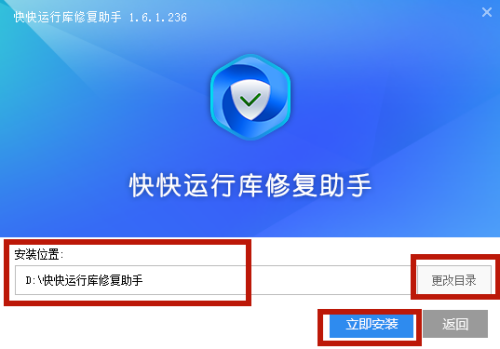
步骤2:扫描系统错误
接下来,你需要让(智能修复DLL助手)工具扫描你的系统错误。这个工具会自动检测你系统中所有的错误,并列出来。你需要找到“找不到wmpmde.dll”这个错误,然后选中它。
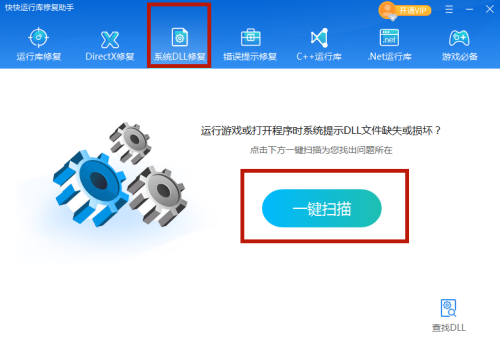
步骤3:修复错误
在选中错误之后,你需要点击“修复错误”按钮。此时,(智能修复DLL助手)工具会自动下载并安装wmpmde.dll文件。这个过程可能需要一些时间,具体时间取决于你的网络速度。
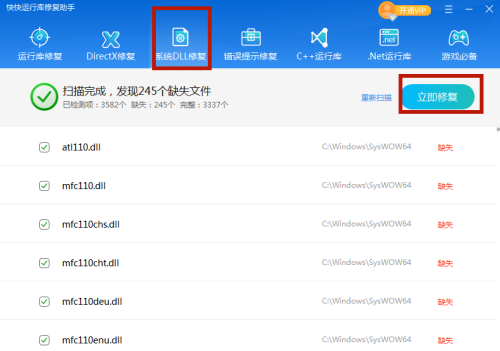
完成这些步骤后,你的wmpmde.dll文件就会被修复,并且应用程序也可以正常运行了。
声明:本站所有文章资源内容,如无特殊说明或标注,均为采集网络资源。如若本站内容侵犯了原著者的合法权益,可联系本站删除。





