
怎么解决vmware安装系统蓝屏
关于这款软件怎么解决vmware安装系统蓝屏的问题,求助的用户还是蛮多的,下面将为大家带来具体的解决流程。这款那软件有电脑版也有手机版,功能上基本上差不多,电脑版有的功能手机没有,在使用操作上流程也差不多,本站是专业的软件教程平台,对于这款软件,有全方位全面的教程解析,可以帮助大家解决在使用中遇到的各种问题,觉得不错的朋友,可以收藏本站,更多使用的教程带给大家。
推荐小伙伴们下载:快快蓝屏修复助手(点击即可下载)<<<<。一键检测,快速修复各种Windows系统电脑蓝屏问题!
当在VMware上安装操作系统时遇到蓝屏问题,可能是由于以下原因引起的:
1. 硬件兼容性问题:某些操作系统可能不与VMware的虚拟硬件兼容,导致蓝屏错误。确保您选择的操作系统版本与VMware虚拟硬件兼容。
2. 虚拟机配置问题:如果虚拟机的配置不正确,也可能导致蓝屏错误。确保虚拟机的内存、CPU和硬盘等配置符合操作系统的要求。
3. 软件冲突:某些软件可能与虚拟机冲突,引起蓝屏错误。尝试禁用或卸载可能引起冲突的软件。
解决蓝屏问题的方法包括:
1. 检查硬件兼容性:确保所选择的操作系统版本与VMware的虚拟硬件兼容。可以在VMware官方网站上查找操作系统的兼容性信息。
2. 调整虚拟机配置:确保虚拟机的内存、CPU和硬盘等配置满足操作系统的要求。您可以尝试减少虚拟机的内存或CPU数量,以便排除配置问题。
3. 更新VMware工具:安装最新版本的VMware工具,它包含了一些修复和改进,可以解决一些蓝屏错误。
4. 检查和更新驱动程序:确保虚拟机中的驱动程序是最新的。您可以尝试更新虚拟机的显卡、网络和存储驱动程序等。
5. 禁用或卸载冲突软件:如果有其他软件可能引起冲突,可以尝试禁用或卸载它们,然后重新启动虚拟机,看是否解决了蓝屏问题。
6. 进行系统修复:如果以上方法都无效,您可以尝试使用操作系统的修复功能来解决蓝屏问题。例如,Windows操作系统有自带的修复功能,可以在启动时按下F8键进入高级启动选项,选择“修复你的计算机”来修复问题。
如果您还是无法解决蓝屏问题,建议您参考VMware官方文档或咨询VMware技术支持。
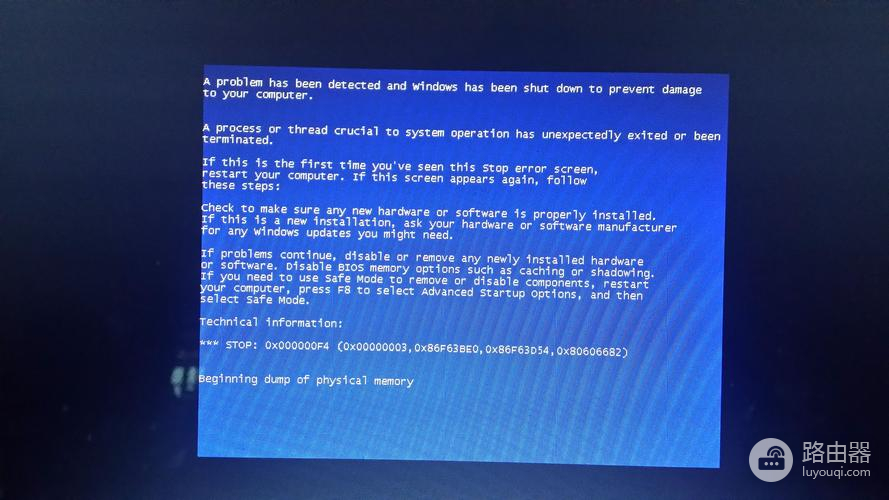
怎么样?路由器小编没有骗你吧,解决怎么解决vmware安装系统蓝屏方法是不是很简单呢?那么你还在等什么,快去按照小编教你的方法操作吧。只要你没有漏掉路由器小编的步骤,相信一定能够轻松解决所遇到的问题。
声明:本站所有文章资源内容,如无特殊说明或标注,均为采集网络资源。如若本站内容侵犯了原著者的合法权益,可联系本站删除。

