
刺客信条3:重制版丢失d3d11.dll文件怎么办
刺客信条3:重制版是近年来备受瞩目的游戏之一,但有些玩家在游戏运行时会遇到提示:“d3d11.dll文件丢失”。那么,这个问题该如何解决呢?
d3d11.dll文件丢失的原因可能有以下几种:
d3d11.dll文件依赖错误:d3d11.dll文件可能依赖其他d3d11.dll文件或系统组件,如果这些依赖的d3d11.dll文件或系统组件出现错误、损坏或丢失,可能会导致软件无法正常加载或执行d3d11.dll文件。
注册表设置错误:注册表是Windows操作系统中存储配置信息的数据库,其中包含了d3d11.dll文件的相关信息。如果在更改注册表时出现错误,可能会导致d3d11.dll文件的加载或执行出现问题。
安装过程中的中断或错误:在安装过程中,如果发生中断或错误,可能会导致d3d11.dll文件不正确。这可能是由于电源故障、系统崩溃、用户操作错误或其他原因引起的。
无论是哪种原因导致d3d11.dll文件丢失,下面是一些修复的方法:
方法一:使用系统自带的文件检查工具
Windows系统自带了一个系统文件检查器,可以扫描并修复系统文件中的错误。您可以按照以下步骤使用此工具:
1. 打开命令提示符窗口(管理员权限)。2. 输入“sfc /scannow”并按回车键。3. 系统文件检查器将开始扫描并修复任何错误。
方法二:使用系统还原功能
系统还原是一个可以将计算机还原到以前的状态的工具。如果在d3d11.dll文件丢失之前安装了系统还原点,则可以使用此工具来解决问题。请按照以下步骤操作:
1. 打开控制面板。 2. 选择“系统和安全”。 3. 选择“系统”。 4. 选择“系统保护”。 5. 选择“系统还原”。 6. 选择以前的还原点并按照屏幕上的指示进行操作。
方法三:使用智能一键修复工具(强烈推荐解决方法)
1、首先你需要本站下载 快快运行库修复助手(点击下载),当你下载完成后,你可以在指定的存储位置找到下图的软件安装包。
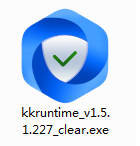
2、想要安装,就在你电脑上找到这个安装包,双击鼠标,弹出以下对话框。

3、当你看到这个对话框的时候,你需要进行一个选择。我们点击:安装选项,弹出新的对框框。修改存储路径,切记不要选择存在C盘。可以根据自己的硬盘分区进行修改,例如小编常用的是D盘,就修改为如下:
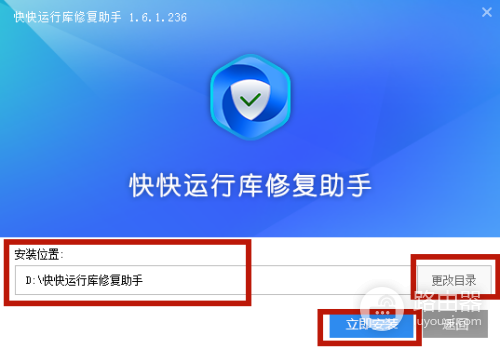
4、点击立即安装,放下鼠标稍等,等状态栏读满后,自动跳转如下页面后,代表安装完成。

5、当你的电脑安装完成快快运行库修复助手软件之后,你就可以在电脑桌面很轻易找到软件的快捷方式,双击就即可进入工作。
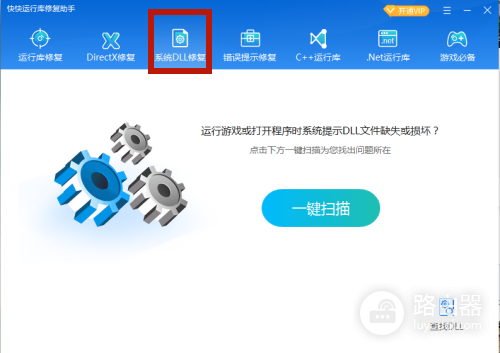
6、下面开始进入自动修复匹配修复,前提我们需要做的是,点击一键扫描,检测电脑内缺少的运行库文件,进行下载并自动修复。当然这个是最简单的方法,目前也是最适合懒人的一个方法。全靠电脑来搞定,对于手或者小白一样友好。
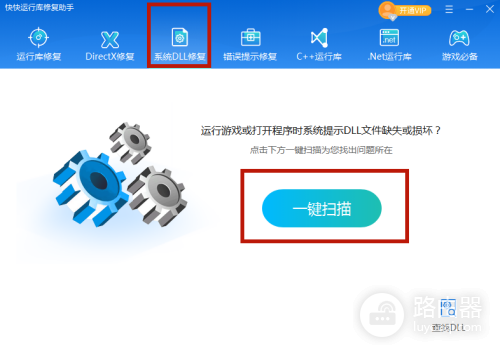
7、扫描完成后,如下截图,可以获取一个列表页,告诉我们电脑中现在缺少的DLL文件有哪些。我们需要做的是,点击立即修复立即开始修复缺失的运行库。
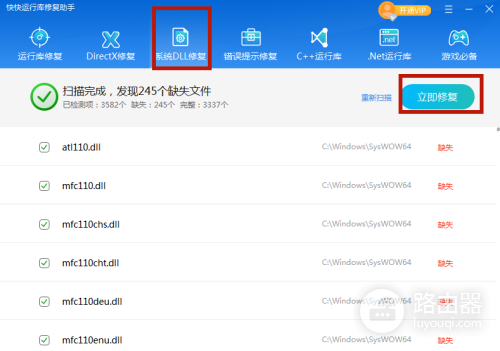
小编不得不提示心急朋友一点:全部修复完成之后,重新启动之前不能运行的软件或者游戏。
8、建议重启后再次尝试,查看一下d3d11.dll问题是否已经解决。
声明:本站所有文章资源内容,如无特殊说明或标注,均为采集网络资源。如若本站内容侵犯了原著者的合法权益,可联系本站删除。

